| http://www.fatihyildirim.tr |
|
|
|
mikro Veri Merkezi |
|
|
|
| |

|
|

|
|
|
|
|
|
|
Linux
Komutları |
|
| |
|
|
|
|
|
|
|
Linux Network komutları |
|
| |
|
|
|
|
|
|
|
Linux
Security Tools |
|
| |
|
|
|
|
|
|
|
| |
Linux Text Editör |
Bash
scripts |
SSH Etkinleştirme |
nmap Etkinleştirme |
|
| |
wireshark |
net-tools / netstat |
Lynis Etkinleştirme |
UFW
Etkinleştirme |
|
| |
sysstat |
finger |
|
|
|
|
|
|
| |
|
|
|
|
|
|
|
|
|
| |
|
|
|
|
|
|
Linux Applications |
|
| |
Son düzenleme: 15.06.2026 r.02.02 |
/Dosya Yedekleme
Scripti - Sistem Bilgileri Scripti |
|
|
| |
|
|
|
|
|
|
|
|
|
| Linux
text editör |
|
|
|
|
|
|
|
|
⬆️Menü |
|
| nano |
|
|
|
|
|
|
|
|
|
| |
|
|
|
|
|
|
|
|
|
| |
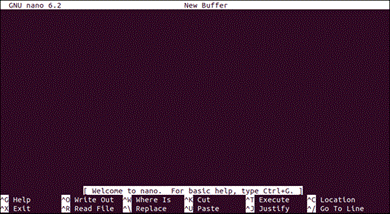
Nano , Pico adlı
eski bir düzenleyicinin revizyonudur ve çoğu Linux kurulumunda önceden
yüklenmiş olarak gelir. Araç, yeni başlayanlar için ideal ve hafif
bir düzenleyicidir. Kullanımı Vim'den çok daha basittir, bu da onu
hızlı yapılandırma düzenlemeleri için
kullanışlı kılar. |
|
| |
|
|
|
|
|
|
|
|
|
| vi/Vim |
|
|
|
|
|
|
|
|
|
| |
|
|
|
|
|
|
|
|
|
| |
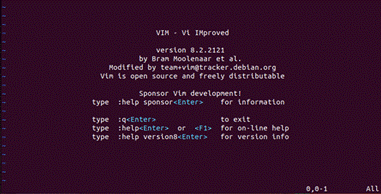
Hemen hemen tüm Linux
dağıtımlarında , eski sürümler de dahil olmak üzere, Vi
ve Vim editörleri yüklüdür. Vim, eski metin editörünün
değiştirilmiş ve geliştirilmiş bir sürümü olan Vi
Improved'ın kısaltmasıdır. |
|
| |
|
|
|
|
|
|
|
|
|
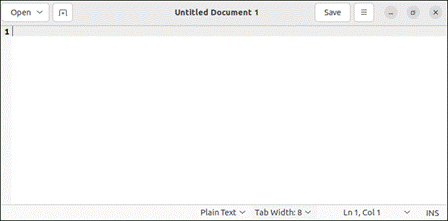
| gedit |
|
|
|
|
|
|
|
|
|
| |
|
|
|
|
|
|
|
|
|
| |
Gedit , GNOME
masaüstü ortamıyla birlikte gelen bir metin düzenleyicisidir.
Tasarımı sadeliğe önem verdiği için Gedit, yeni
başlayanlar için harika bir düzenleyicidir. |
|
| |
|
|
|
|
|
|
|
|
|
|
| Bash scripts |
bash |
Bourne Again Shell |
|
⬆️Menü |
|
| |
Shell, kullanıcı ile işletim sistemi
arasında arayüz görevi gören bir programdır. |
|
| |
Kullanıcı tarafından girilen
komutları yorumlar ve yürütür. |
|
| |
Shell Scripting,
görevleri otomatikleştirmek için bir dosyaya bir dizi komut yazma
sürecidir.
|
|
| |
Bu dosyalara Shell
Scripting denir ve genellikle .sh uzantısıyla kaydedilir. |
|
| |
|
|
| |
# nano test.sh
↩ |
|
| |
#!/bin/bash |
|
#!/bin/bash satırına Shebang denir.
Sisteme bash yorumlayıcısını kullanmasını
söyler. |
|
| |
echo
"hello world" |
|
|
|
|
|
|
| |
kayıt yaptıktan sonra, |
|
| |
#chmod +x
test.sh ↩ |
Çalıştırma
izni ver |
|
| |
çalıştırmak için : |
|
| |
#
./test.sh ↩ veya # bash test.sh ↩ |
Çalıştır |
|
|
|
|
| |
|
|
|
|
| |
Dosya Yedekleme
Scripti |
|
|
|
|
|
| |
#!/bin/bash |
|
|
|
|
|
| |
kaynak="/home/kullanici/belgeler" |
|
|
|
|
| |
hedef="/backup" |
|
|
|
|
|
| |
tarih=$(date +%Y%m%d) |
|
|
|
|
|
| |
tar -czf
"$hedef/yedek_$tarih.tar.gz" "$kaynak" |
|
|
|
| |
echo "Yedekleme
tamamlandı: yedek_$tarih.tar.gz" |
|
|
|
| |
|
|
|
|
|
|
|
|
| |
Sistem Bilgileri Scripti |
|
|
|
|
|
| |
#!/bin/bash |
|
|
|
|
|
|
| |
echo "Hostname:
$(hostname)" |
|
|
|
|
| |
echo
"Kullanıcı: $USER" |
|
|
|
|
|
| |
echo "Tarih:
$(date)" |
|
|
|
|
|
| |
echo
"Çalışma süresi: $(uptime -p)" |
|
|
|
|
| |
|
|
|
|
|
|
|
|
| |
Faydalı Komutlar |
|
|
|
|
|
|
| |
grep : Metin arama |
|
|
|
|
|
|
| |
sed : Metin düzenleme |
|
|
|
|
|
| |
awk : Metin işleme |
|
|
|
|
|
|
| |
cut : Sütun kesme |
|
|
|
|
|
|
| |
find : Dosya arama |
|
|
|
|
|
|
| |
|
|
|
|
|
|
|
|
| |
Kullanıcıdan değer almak |
|
| |
#!/bin/bash |
|
#!/bin/bash |
|
| |
echo
"Adınız nedir?" |
|
read -p "Adınız:" ADI |
|
| |
read ADI |
|
read -sp "Şifreniz:" SIFRE |
|
| |
echo
"Hoşgeldin, $ADI" |
|
|
|
echo |
|
| |
|
|
|
|
echo $ADI:$SIFRE |
|
| |
|
|
|
|
|
| |
# nano sistemktl.sh |
|
|
|
|
|
|
|
| |
#!/bin/bash |
|
|
|
|
|
|
|
|
| |
echo
"System - Network Kontrol" |
|
|
|
|
|
|
| |
journalctl
--system | grep dhcp | tail --lines=5 |
|
|
|
|
|
| |
echo
"---------------------------------------------------------" |
|
|
|
|
|
| |
echo "
IP Adresi" |
|
|
|
|
|
|
|
|
| |
ip addr show |
|
|
|
|
|
|
|
|
| |
echo
"---------------------------------------------------------" |
|
|
|
|
|
| |
echo
"Default route" |
|
|
|
|
|
|
|
|
| |
ip route show |
|
|
|
|
|
|
|
|
| |
|
|
|
|
|
|
|
|
|
|
| |
# chmod +x
sistemktl.sh |
|
|
|
|
|
|
|
| |
|
|
|
|
|
| |
|
|
|
|
|
|
|
|
|
|
| |
|
| |
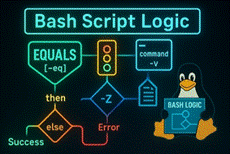
Bash'te if ifadesinin genel yapısı aşağıdaki gibidir: |
|
| |
if [ condition ]; then |
|
|
The [ condition ] is the test
condition. |
|
| |
# Commands to
execute if the condition is true |
The then keyword marks the start
of the code block to execute. |
|
| |
fi |
|
The fi keyword closes the if
statement. |
|
| |
|
|
|
|
| |
Example 1:
Checking if a Number is Equal to 100 |
|
|
|
| |
#!/bin/bash |
|
| |
num=100 |
|
| |
if [ $num -eq 100 ]; then |
|
| |
echo "The
number is 100" |
|
| |
fi |
|
| |
|
|
| |
Output: The number is 100 |
|
|
|
|
|
|
|
| |
|
|
|
| SSH Etkinleştirme |
|
⬆️Menü |
|
| |
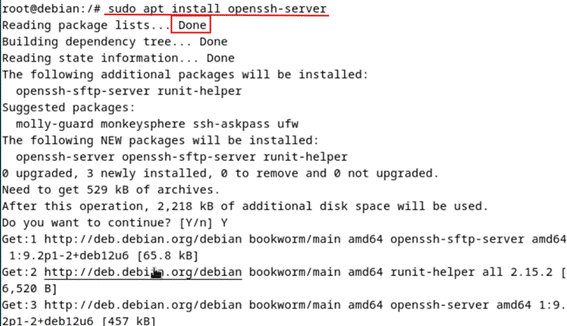
Debian Linux'ta SSH etkinleştirme |
|
| |
#sudo apt update |
|
| |
#sudo apt install openssh-server |
|
|
|
|
|
| |
|
|
| |
|
|
|
|
|
|
|
|
|
| |
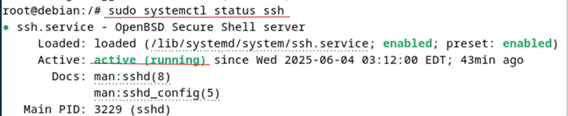
#sudo systemctl status ssh |
|
| |
|
|
|
| |
|
|
|
|
|
|
|
|
|
| |
SSH Servisi açıp, kapatma |
|
| |
#sudo service ssh start |
|
| |
#sudo service ssh stop |
|
| |
|
| |
SSH'yi süresiz olarak kapatmak için şunu
girin:: |
|
| |
#sudo systemctl disable ssh |
|
| |
#sudo systemctl enable ssh |
|
| |
|
| |
SSH istemci hizmeti aktive edilmesi: |
|
| |
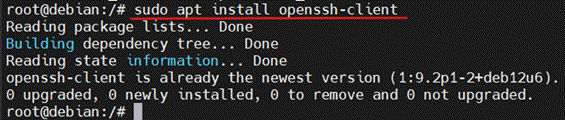
#sudo apt install openssh-client |
|
| |
|
|
| |
#ssh root@<sunucu IP> |
|
| |
|
| |
Yerel
ağınızın dışından bir SSH sunucusuna
erişirken güvenliği artırmak için, güvenlik duvarı veya
yönlendirici ayarlarını kullanarak port yönlendirmeyi
yapılandırın . Port yönlendirme, gelen trafiği bir
yönlendiricinin belirli portundan yerel bir makinedeki
karşılık gelen bir porta yönlendirerek harici trafiğin
özel ağdaki hizmetlere erişmesine olanak tanır.
Not: Varsayılan
olarak, SSH iletişim için 22 numaralı portu kullanır. Bir
güvenlik duvarını veya yönlendiriciyi farklı bir portta SSH
trafiğini kabul edecek şekilde yapılandırabilirsiniz .
Bu, sunucunuzu internet trafiğine açarken yararlı bir çözümdür.
Portu değiştirmek, erişimi yalnızca doğru portu
bilenlerle sınırlar ve böylece yetkisiz bağlantıları
sınırlar. |
|
| |
|
| |
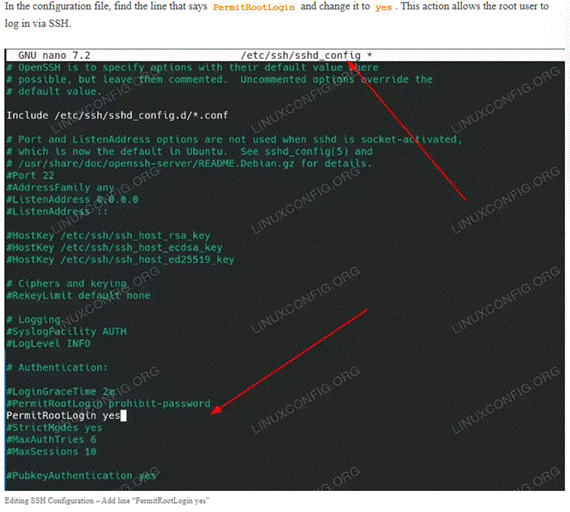
Enabling SSH Root Login on Ubuntu/Debian Linux
Servers |
|
| |
$ sudo nano /etc/ssh/sshd_config |
|
|
|
| |
|
| |
|
| |
|
| |
$ sudo systemctl restart ssh |
|
|
| |
|
| nmap etkinleştirme |
|
⬆️Menü |
|
| |
Nmap , ağ keşfi ve güvenlik denetimi için bir Linux
komut satırı aracıdır. nmap ağ ve sistem
yöneticileri tarafından aşağıdaki amaçlar için
kullanılır:
Bir ağın gerçek zamanlı bilgileri
Ağınızda aktif olan tüm IP'lerin detaylı bilgileri
Bir ağda açık olan port sayısı
Canlı sunucuların listesini sağlayın
Port, İşletim Sistemi ve Ana Bilgisayar taraması |
|
| |
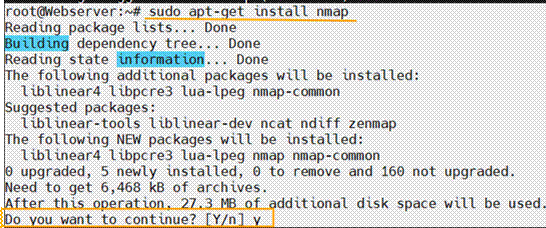
Debian Linux'ta nmap etkinleştirme |
|
| |
#sudo apt update |
|
| |
#sudo apt install nmap |
|
| |
|
|
| |
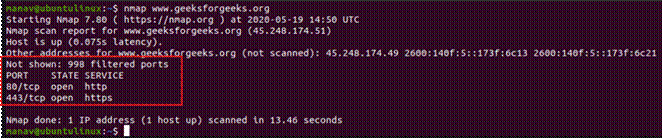
✔️ Bir
sistemi ana bilgisayar adı ve IP adresiyle taramak için. İlk
olarak, ana bilgisayar adını kullanarak tarama yapın. |
# nmap www.xxxxxxxx.com |
|
| |
|
|
| |
|
# nmap 192.168.x.x |
|
| |
✔️Birden fazla ana bilgisayarı
taramak için |
|
# nmap
103.76.228.244 157.240.198.35 172.217.27.174 |
| |
✔️Tüm alt ağı taramak
için |
|
# nmap 192.168.100.* |
|
| |
Nmap ile tüm bir alt ağı veya IP
aralığını tarayabiliriz, bunun için "*"
işaretini girmeliyiz. Nmap tüm alt ağı tarayacak ve ağda
bulunan ana bilgisayarlar hakkında bilgi verecektir. |
|
|
|
|
| |
✔️Belirli bir IP adresi
aralığını taramak için |
|
# nmap
192.168.100.1-20 |
|
| |
✔️Güvenlik duvarı
ayarlarını tespit etmek için tarama yapmak. |
|
# sudo nmap
-sA 103.76.228.244 |
|
| |

|
|
|
|
|
|
|
|
|
| |
📝Güvenlik duvarı ayarlarını tespit etmek,
sızma testleri ve güvenlik açığı taramaları
sırasında faydalı olabilir. Bunu tespit etmek için
"-sA" seçeneğini kullanırız. Bu seçenek, ana
bilgisayarda etkin olan güvenlik duvarı hakkında bilgi sağlar.
Bilgileri almak için bir ACK taraması kullanır. |
|
| |
✔️Ana Bilgisayar Adlarını
Belirlemek İçin |
|
# sudo nmap -sL
103.76.228.244 |
|
| |
|
|
| |
📝Belirtilen ana bilgisayar için her biri için bir DNS sorgusu
tamamlayarak ana bilgisayar adlarını bulmak için "sL"
seçeneğini kullanırız. Buna ek olarak, DNS çözümlemesini
atlamak için "-n" komutu, DNS çözümlemesini her zaman yapmak için
ise "-R" komutu kullanılabilir. |
|
| |
✔️Burada
-sS bayrağı TCP SYN Taraması için kullanılır. Bu,
hedef sistemdeki açık portları taramak için gizli ve etkili bir
yöntemdir. |
|
# sudo nmap -sS <etki alanı
adı> |
|
| |

📝Normal olarak bir
istemci bir sunucuya TCP bağlantısı başlatma
isteğinde bulunduğunda, sunucu ve istemci bir dizi mesaj takas
eder ve bu durum şöyle işler:
1)İstemci kendi sistem yapısı hakkındaki bilgiyi
sunucuya bir SYN
(synchronize) mesajı ile göndererek bir bağlantı kurmak
ister.
2)Sunucu bu mesajı aldığını belirten ve kendi
sistem yapısı hakkındaki bilgiyi istemciye bir SYN-ACK mesajı ile
gönderir.
3)İstemci bu mesajı aldığını belirten bir
ACK mesajı ile
yanıt verir ve bağlantı kurulmuş olur.
Bu TCP üçlü zamanlı el sıkışma olarak
adlandırılır ve bütün TCP protokolü kullanan kurulmuş
bağlantılar için temeldir. |
|
|
|
|

|
|
|
|
|
|
|
|
|
|
| |
|
|
|
|
|
|
|
|
|
| |
|
| |
|
| |
|
| |
|
| |
|
| |
|
| |
|
| |
|
|
| |
|
|
| |
|
| |
✔️Burada
"-oG" bayrağı, nmap sonucunu belirli bir dosyaya
kaydetmek için kullanılabilir. |
|
# nmap -sS <Etki Alanı
Adı> -oG
<dosya yolu> |
|
| |
✔️"-sU"
bayrağı, kullanıcının hedef sistemdeki açık UDP
portlarını ve servislerini keşfetmesini sağlayan bir UDP
taraması gerçekleştirmek için nmap ile birlikte kullanılır. |
|
# nmap -sU <Etki Alanı
Adı> |
|
| |
✔️"-sn"
bayrağı, hedef bilgisayara veya ağa ICMP istekleri göndererek
ana bilgisayarın çalışır durumda olup
olmadığını belirlemek için ping taraması
gerçekleştirmek amacıyla nmap ile birlikte kullanılır. |
|
# nmap -sn <Etki Alan Adı> |
|
| |
✔️"-p"
bayrağı, nmap ile belirli bir port veya port
aralığında tarama yapmak için kullanılır. (Bizim
durumumuzda 80, 443 ve 21
portlarını tarayacaktır.) |
|
# nmap -p 80
443 21 <Etki Alan Adı> |
|
| |
✔️Ayrıca
bir ağ üzerinde taranacak port aralığını da
belirtebiliriz. (Bu durumda 1 ile 80 aralığındaki tüm portlar taranacaktır.) |
|
# nmap -p 1-80 <Etki Alan Adı> |
|
| |
✔️Burada
-A agresifliği belirtir ve bize işletim sistemi algılama (-O),
sürüm algılama, betik tarama (-sC) ve traceroute (--traceroute) gibi ek
bilgiler sağlar. Hatta ana bilgisayar hakkında birçok değerli
bilgi bile sağlar. |
|
# nmap -A <Etki Alan Adı> |
|
| |
✔️ Bu
komutu kullanarak hedef barındırma hizmetini keşfedebilir veya
yolu hızlı bir şekilde izlemek için ihtiyaçlarımıza
göre ek hedefler belirleyebiliriz. |
|
# nmap --trace out <Etki Alan
Adı> |
|
| |
✔️Burada,
alan adı veya IP adresinin çalıştığı
işletim sistemi gösterilecek, ancak bilgisayarda mevcut olan
işletim sistemi tam olarak gösterilmeyecektir. Yalnızca
bilgisayarda mevcut olan işletim sistemi olasılığı
gösterilecektir. Komut, ana bilgisayarda çalışan işletim
sistemini (OS) tahmin edecektir. |
|
# nmap -O <Etki Alan Adı> |
|
| |
|
|
|
|
|
|
|
|
|
|
| |
|
|
| Wireshark: |
Wireshark, ağ üzerinden paketleri yakalayıp analiz eden bir
ağ "koklayıcısıdır". Wireshark, burada
listelenemeyecek kadar çok protokolü çözebilir. |
|
| |
Wireshark yükleme : |
|
|
|
|
|
|
|
|
| |
/etc/apt/sources.list
dosyanıza şu şekilde bir satır ekleyip, |
|
| |
deb
http://ftp.de.debian.org/debian sid main |
|
| |
# sudo apt
update |
|
|
|
|
|
|
|
| |
# sudo apt install
wireshark |
|
| |
# reboot |
|
⬆️Menü |
|
| |
|
| |
Komut detayı: |
Wireshark |
|
| |
|
| |
|
|
| |
|
|
| net-tools/netstat |
Netstat , terminaller aracılığıyla ağ
bağlantılarını denetlemek ve izlemek için kullanılan
bir araçtır. Netstat ile ağ
bağlantılarınızın etkin bağlantıları,
yönlendirmeleri ve arayüzleri gibi istatistikleri görüntüleyebilirsiniz. Bu
yardımcı program, Debian 12 sisteminizdeki ağ
sorunlarını analiz etmenizi ve gidermenizi sağlar. |
|
| |
Netstat, çeşitli
ağ araçları içeren net-tools'un yerleşik bir paketidir. Netstat'ı kullanmak için şu komutu kullanarak
net-tools'u yükleyin: |
|
| |
net-tools yükleme: |
|
|
|
|
|
|
|
|
| |
# sudo apt
update |
|
|
|
|
|
|
|
| |
# sudo apt install
net-tools |
|
| |
Bak: netstat komut
detayına |
LinuxKomutlari.htm |
|
⬆️Menü |
|
| |
Örnek: |
|
|
|
| |

|
|
| |
|
| |
|
|
| |
|
| |
|
|
| |
|
| |
|
|
| |
|
|
| Lynis |
Lynis, Linux, macOS
veya Unix tabanlı işletim sistemleri için zorlu testlerden
geçmiş bir güvenlik aracıdır. Sistem güçlendirme ve uyumluluk
testlerini desteklemek için sistemlerinizde kapsamlı bir
sağlık taraması gerçekleştirir. Proje, GPL lisansına
sahip açık kaynaklı bir yazılımdır ve 2007'den beri
mevcuttur. |
|
| |
Lynis
yükleme: |
|
|
|
|
|
|
|
| |
# sudo apt
update |
|
|
|
|
|
|
|
|
|
| |
# sudo apt install
lynis |
|
| |
Bak: Lynis komut
detayına |
LinuxSecurityTools.htm |
|
⬆️Menü |
|
| |
|
| UFW / GUFW |
Basit Güvenlik
Duvarı (ufw) — Basit Güvenlik Duvarı (ufw ve gufw -
aynısının Grafiksel Kullanıcı Arayüzü versiyonu),
iptables için bir ön uçtur ve özellikle ana bilgisayar tabanlı güvenlik
duvarları için uygundur. Ufw, netfilter'ı yönetmek için bir çerçeve
ve güvenlik duvarını yönetmek için bir komut satırı
arayüzü sağlar. |
|
| |
UFW yükleme: |
|
|
|
|
|
|
|
| |
# sudo apt
update |
|
|
|
|
|
|
|
| |
# sudo apt install
ufw |
|
| |
# sudo apt
install gufw |
|
| |
Bak: ufw/gufw komut
detayına |
LinuxSecurityTools.htm |
|
⬆️Menü |
|
| |
|
|
| |
|
|
|
|
|
|
|
|
|
| sysstat |
Linux'ta iostat
komutu, aygıtlar ve bölümler için sistem giriş/çıkış
istatistiklerini izlemek için kullanılır. Aygıtların
aktif olduğu süreyi ortalama aktarım hızlarına göre
gözlemleyerek sistem giriş/çıkışını izler. iostat raporları, fiziksel
diskler arasındaki giriş/çıkışı dengelemek için
sistem yapılandırmasını değiştirmek
amacıyla kullanılabilir. iostat, sysstat paketine dahildir . Eğer yoksa , önce
yüklemeniz gerekir. |
|
|
|
| |
sysstat
yükleme: |
|
|
|
|
|
|
|
| |
# sudo apt
update |
|
|
|
|
|
|
|
| |
# sudo apt install
sysstat |
|
| |
Bak: iostat komut
detayına |
LinuxKomutlari.htm |
|
⬆️Menü |
|
| |
|
| |
|
| finger |
Finger' komutu, Linux'ta sisteme giriş yapmış
kullanıcılar hakkında bilgi görüntülemek için kullanılan
güçlü bir yardımcı programdır. Bu komut, sistem yöneticileri
tarafından genellikle oturum açma adı, tam adı, boşta
kalma süresi, oturum açma süresi ve bazen kullanıcının e-posta
adresi gibi ayrıntılı kullanıcı bilgilerini almak
için kullanılır. 'Finger' komutu, sınırlı çıktıya
sahip daha hafif bir sürüm olan 'pinky' komutuna kıyasla daha
kapsamlı ayrıntılar sunar. |
|
| |
finger yükleme |
|
| |
# apt-update |
|
| |
# apt-get
install finger |
|
| |
Bak: finger komut
detayına |
LinuxNetworkKomutlari |
|
⬆️Menü |
|
|
|
|
|
|
|
|
|
|
|
|
|
|