| http://www.fatihyildirim.tr |
mikro Veri Merkezi |
|
|
|
|
|
| |
|
|
|
|
|
|
|
|
|
|
|
Linux Network Komutları |
|
| |
|
|
|
|
|
|
|
Linux
Security Tools |
|
| |
|
|
|
|
|
|
|
Linux
uygulamaları |
|
| |
|
|
|
|
|
|
|
|
| |
|
|
|
|
|
|
|
Linux Commands |
|
|
|
| |
Son Güncelleme: 12.06.2026 r.02.02 |
/cron komutu detaylandırıldı. |
|
|
| |
|
|
|
|
|
➡️ Ctrl-F ile
komut arama yapabilirsiniz. |
|
| Linux Komut
Grupları - Linux command groups |
|
| 1. Dosya ve Dizin Yönetimi |
2. Dosya
İçeriği Yönetimi |
|
| ls |
Dizin
içeriğini listele |
|
|
cat |
Dosya
içeriğini görüntüle |
|
|
| cd |
Dizin
değiştir |
|
|
grep |
Desenlere uyan (match
patterns) satırları görüntüle |
|
| pwd |
Mevcut
çalışma dizinini gösterir. |
|
more, less |
Büyük
dosyaları sayfa sayfa görüntüle |
|
|
| mkdir |
Yeni dizin
oluştur |
|
|
head |
Bir
dosyanın ilk satırlarını görüntüle |
|
|
| rmdir |
Boş
dizini sil |
|
|
tail |
Bir
dosyanın son satırlarını görüntüle |
|
|
| rm |
Dosyaları/Dizinleri
sil |
|
|
nano,
vim, vi |
Komut
satırı metin düzenleyicileri |
|
|
| cp |
Dosyaları/Dizinleri
kopyala |
|
wc |
Kelime,
satır, karakter sayısı |
|
|
| mv |
Dosyaları/Dizinleri
taşı veya yeniden adlandır |
cut |
Satırlardan
bölümleri ayıkla |
|
|
| |
sort |
Satırları
sırala |
|
|
|
| touch |
Boş be dosya oluştur |
uniq |
Yinelenen satırları kaldır. (genelde
sort ile) |
|
| find |
Dosyaları
ve dizinleri ara |
|
awk |
Desen (pattern) tarama ve
metin işleme dili |
|
|
| tree |
Dizin
yapısını ağaç (tree) olarak göster |
sed |
Akış düzenleyici, metin
değiştirme/dönüştürme. |
|
| type |
Kullandığınız
aracın dahili mi yoksa harici bir komut mu olduğunu kontrol etmek
için kullanılan komut türü. |
echo |
Terminale yazdır /Metin veya değişken
çıktısı |
|
| |
tr |
Karakter
dönüştürme veya silme |
|
|
| df |
Disk
kullanımını göster |
|
|
|
|
|
|
|
| du |
Dosya
alanı kullanımını göster |
|
|
|
| free -h |
Bellek
kullanımını göster |
|
|
|
| |
|
|
|
|
|
|
| 3. Dosya Sıkıştırma ve
Arşivleme |
5.
Ağ Komutları |
|
| tar |
Arşiv
dosyaları (Archive
files) |
|
ping |
Ağ
bağlantısını kontrol et |
|
|
| zip, unzip |
Zip
dosyalarını sıkıştırın veya
çıkarın |
nping |
(ICMP, TCP,
UDP, ARP Ping) |
|
|
| gzip, gunzip |
.gz
dosyalarını sıkıştırın veya
çıkarın |
ip |
Ağ
arayüzünü göster |
|
|
| |
|
netstat, ss |
Ağ
istatistikleri |
|
|
|
| |
|
curl |
Terminal'den HTTP çağırma (HTTPP request from
terminal) |
|
| 4. Kullanıcı ve İzin
Yönetimi |
wget |
Web'den dosya
yükleme |
|
|
| chmod |
Dosya izinlerini
değiştir |
|
nslookup, dig |
DNS
araması (DNS lookup) |
|
|
| chown |
Dosya sahibini/grubunu
değiştir |
|
traceroute |
Ağ yolu
izleme (trace network path) |
|
|
| useradd, adduser |
Yeni bir
kullanıcı oluştur |
|
scp |
Makineler
arası güvenli kopyalama |
|
|
| passwd |
Kullanıcı
şifresini değiştir |
|
ssh |
Uzak bir
makineye güvenli bir şekilde bağlanma. |
|
| whoami |
Geçerli
kullanıcıyı yazdır |
|
nmap |
Ağ
keşfi ve güvenlik denetimi |
|
|
| su, sudo |
Komutları superuser
olarak çalıştır |
arp, ip
neigh |
Adres çözümleme
protokolü |
|
|
| groups |
Kullanıcı
gruplarını göster |
|
finger |
Sisteme giriş
yapmış kullanıcılar hakkında bilgi görüntüleme |
|
| id |
UID ve GID bilgilerini
göster |
|
mtr |
ping ve
traceroute özelliklerini birleştirir |
|
|
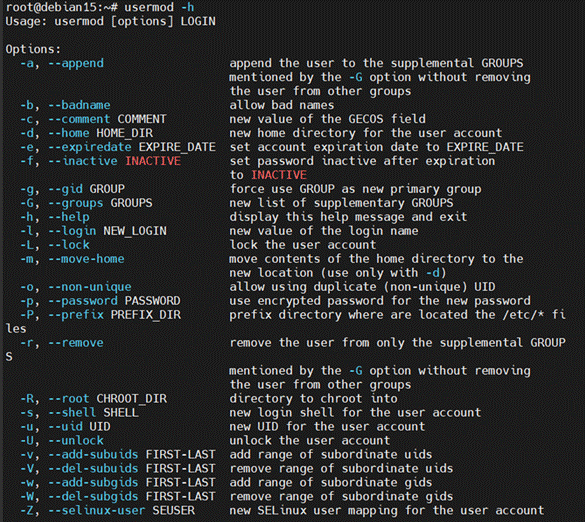
| usermod |
Kullanıcı hesabını
değiştirir (grup ekleme vb). |
tcpdump |
Ağ
paketlerini yakalar |
|
|
| groupadd |
Yeni grup oluşturur. |
nmcli |
NetworkManager
komut satırı aracı |
|
|
| |
|
|
|
|
rsync |
Verimli dosya senkronizasyonu. |
|
| |
|
|
|
|
nc
(netcat) |
Ağ bağlantılarının
okuma/yazma işlemleri. |
|
| |
|
|
|
|
Detaylı olarak: |
https://www.fatihyildirim.tr/LinuxNetworkKomutlari.htm |
|
| |
|
|
|
|
|
|
| 6. Sistem İzleme ve Süreç Yönetimi |
7.
Paket Yönetimi (Debian/Ubuntu) |
|
| top, htop |
Sistem
süreçlerini izleyin |
|
apt update |
|
Paket
dizinini yenile |
|
| ps |
Çalışan
süreci görüntüleyin |
|
apt upgrade |
|
Yüklü
paketleri yükselt |
|
| kill, killall |
İşlemleri
sonlandırın |
|
|
apt install <pkg> |
Bir paket
yükle |
|
| uptime |
Sistem
çalışma süresini göster |
|
apt remove <pkg> |
Bir paketi
kaldır |
|
| vmstat |
Sistem
performansı |
|
|
dpkg -i <file.deb> |
Yerel .deb
paketini yükle |
|
| iostat |
Disk I/O
istatistikleri |
|
|
|
|
|
| lsof |
Açık
dosyaları listele |
|
|
Çeşitli bilinmesi gerekenler |
|
| cron |
Görev Zamanlama ve Görev
Otomasyonu |
alias |
|
Kısayol
komutları oluştur |
|
| systemctl |
Systemd servis
yönetimi |
history |
|
Komut geçmişini
göster |
|
| Journalctl |
Sistem günlüklerini görüntüleme. |
man
<cmd> |
|
<Komut>
kılavuzunu görüntüle |
|
| uname |
Sistem
bilgilerini görme |
|
clear |
|
Terminal
ekranını temizle |
|
| dmesg |
Kernel mesaj döngüsü (donanım, sürücü). |
date |
|
Sistem tarihini/saatini
göster |
|
| |
|
|
|
|
|
|
| |
|
|
|
|
|
|
| |
Profesyonel İpuçları |
|
|
|
|
|
|
|
| |
Komutları
&&, ||, veya ; ile birleştir |
|
|
|
|
|
|
| |
Çıktıyı
aramak için grep'i kullan
(örneğin, ps aux | grep node) |
|
|
|
|
|
|
| |
Dosya
aramalarında * ve ? gibi joker karakterler kullan |
|
|
|
|
|
|
| |
Çıktıyı > (üzerine yaz) veya >> (ekle) ile yönlendir |
|
|
|
|
|
|
|
| |
Çıktıyı | ile yönlendirerek bir komutun
çıktısını diğerine aktar |
|
|
|
|
|
|
|
| |
|
|
|
|
|
|
|
|
|
|
| 106 komut |
Linux Komutları - Linux commands |
|
|
|
|
|
|
|
|
|
| |
shell builtin > |
sb |
|
|
| |
external command > |
ec |
|
|
| |
|
|
|
|
|
| adduser: |
✔️Yeni
user ekleme |
|
|
|
|
|
$ adduser username |
|
| (ec) |
✔️Farklı
bir yapılandırma dosyasıyla yeni bir kullanıcı
eklemek için. |
|
$ adduser
username --conf custom_config.conf |
|
| |
✔️Farklı
ana dizine sahip bir kullanıcı eklemek için. |
|
|
$ adduser
username --home /home/username/ |
|
|
|
|
| |
✔️Adduser
komutunun sürümünü almak için. |
|
|
$ adduser --version |
|
|
|
|
|
|
| |
✔️Mevcut
kullanıcıyı, mevcut gruba ekleme |
|
|
$ adduser USER GROUP |
|
|
|
|
|
|
| |
✔️Sistem
user ekleme |
|
|
|
|
$ adduser
--system USER |
|
|
|
|
|
| |
✔️Yeni
Grup ekleme |
|
|
|
|
|
$ adduser
--group GROUP |
|
|
|
|
|
| |
✔️adduser
komutunun yardım bölümünü görüntülemek için |
|
$ adduser -h |
|
|
|
|
|
|
| |
|
|
|
|
|
|
|
|
|
|
|
|
|
|
| alias: |
Kısayol komutu
oluşturur. |
|
|
|
|
alias
shortname='longer command' |
|
|
| (sb) |
shortname - istediğimiz ismi verebileceğimiz anlamına
gelir. |
|
|
|
|
|
|
|
|
| |
longer commans - komutumuzu yazacağımız yeri temsil eder. |
|
|
|
|
|
|
|
|
| |
✔️Tüm
mevcut takma adları (alias) görüntüler |
|
|
$ alias |
|
|
|
|
|
|
| |
✔️Belirli
bir takma adı kaldırır |
|
|
|
|
$ unalias name |
|
|
|
|
|
|
| |
✔️Tüm
takma adları kaldırır |
|
|
|
|
$ unalias -a |
|
|
|
|
|
|
| |
Örnek: |
|
|
|
|
|
|
$ alias update='sudo
apt update && sudo apt upgrade' |
|
|
|
|
|
| |
|
|
|
|
|
|
|
|
|
|
|
|
|
|
| apt: (ec) |
apt, komut satırından paket aramaya, sorgulamaya ve
yönetmeye yarayan bir paket yöneticisidir. apt-get ve apt-cache gibi
özelleşmiş APT araçlarıyla aynı işlevselliği
sağlar fakat öntanımlı olarak etkileşimli kullanıma
daha uygun ayarları kullanır. |
|
|
|
| |
Sık
kullanılan komutlar: |
|
|
|
|
|
|
| |
✔️list
- Paketleri adlarına göre listele |
$ sudo apt list |
|
|
|
| |
✔️Komut,
paket sürümleri ve mimarisi hakkındaki bilgiler de dahil olmak üzere tüm
paketlerin bir listesini yazdıracaktır. Belirli bir paketin yüklü
olup olmadığını öğrenmek için çıktıyı
komutla filtreleyebilirsiniz grep |
$ sudo apt list | grep package_name |
|
|
| |
✔️Yalnızca
yüklü paketleri listelemek için şunu yazın: |
$ sudo apt list --installed |
|
| |
✔️Paketleri
yükseltmeden önce yükseltilebilir paketlerin bir listesini edinmek
faydalı olabilir: |
$ sudo apt list
--upgradeable |
|
| |
✔️show
- Paket ayrıntılarını görüntüle |
$ sudo apt show package_name |
|
| |
✔️install
- paket kur |
$ sudo apt install package_name |
|
| |
|
|
|
|
|
|
|
$ sudo apt install
package1 package2 |
|
| |
✔️
Yerel deb dosyalarını yüklemek için dosyanın tam yolunu
belirtin. Aksi takdirde, komut paketi APT depolarından alıp
yüklemeyi deneyecektir. |
$ sudo apt install /full/path/file.deb |
|
| |
✔️remove
- paket kaldır |
$ sudo apt remove package_name |
|
| |
✔️autoremove
- Kullanılmayan paketleri kaldır |
$ sudo apt autoremove |
|
|
| |
✔️update -
Kullanılabilir paketlerin listesini güncelle |
|
$ sudo apt update |
|
|
| |
✔️upgrade
- sistemi yükselt (paket kurarak ve yükselterek) |
|
$ sudo apt upgrade |
|
|
| |
✔️upgrade
- paket yükseltme |
|
|
|
$ sudo apt upgrade package_name |
|
| |
✔️full-upgrade
- sistemi yükselt (paket kurarak, yükselterek ve kaldırarak) |
$ sudo apt full-upgrade |
|
|
| |
✔️search -
Paket açıklamalarında arama yap |
|
|
$ sudo apt search package_name |
|
| |
✔️edit-sources
- kaynak bilgi dosyasını düzenle |
|
|
|
| |
✔️satisfy
- satisfy dependency strings |
|
|
|
|
| |
|
|
|
|
|
|
|
|
|
|
| arp:
(ec) |
arp komutu, Sistemin
ARP önbelleğini yönetir. Ayrıca ARP önbelleğinin
tamamının boşaltılmasını sağlar. ARP,
Adres Çözümleme Protokolü anlamına gelir. Bu protokolün temel
işlevi, bir sistemin IP adresini MAC adresine çözümlemektir ve bu
nedenle 2. seviye (Veri Bağlantı Katmanı) ile 3. seviye
(Ağ Katmanı) arasında çalışır. |
|
| |
arp [-vn] [-i if] [-H
type] -ae [hostname] |
|
|
|
| |
Komut detayı: |
LinuxNetworkKomutları |
|
|
|
| |
|
|
|
|
|
|
|
|
| awk:
(ec) |
AWK komutu, Linux'ta
verileri işlemek ve biçimlendirilmiş raporlar oluşturmak için
kullanılan güçlü bir metin işleme ve desen tarama
aracıdır. Dosyaları satır satır okur, desenleri
uygular ve eşleşen satırlarda belirtilen eylemleri
gerçekleştirir. |
|
| |
awk [options] 'pattern
{action}' input-file > output-file |
|
|
|
|
|
| |
Option |
|
Description |
|
|
|
|
|
|
| |
-F |
|
Sets a custom field
separator - Özel bir alan ayırıcısı ayarlar |
|
|
|
| |
-f |
|
Reads awk program from a
file - Bir dosyadan awk programını okur |
|
|
| |
-v |
|
Assigns a variable
before execution - Yürütmeden önce bir değişken atar |
|
|
| |
--help |
|
Display the help
information - Yardım bilgilerini görüntüle |
|
|
|
| |
--version |
|
Display the version of
awk - Awk sürümünü görüntüle |
|
|
|
| |
-F' ' AWK'ye
ayırıcı olarak boşluk kullanmasını söyler. |
$ awk -F' '
'{print $1, $4}' employee.txt |
|
| |
$1
= ilk sütun (İsim) |
|
|
|
|
|
|
|
|
| |
$4 =
dördüncü sütun (Maaş) |
|
|
|
|
|
|
|
| |
|
isim1 45000 |
|
|
|
|
|
|
|
| |
|
isim2 50000 |
|
|
|
|
|
|
|
| |
|
|
|
|
|
|
|
|
|
|
| break:
(sb) |
Linux'taki bu komut,
öncelikle döngüler içinde belirli koşullara bağlı olarak
döngüden çıkmak veya döngüyü erken sonlandırmak için
kullanılır. İster bir döngü, ister bir döngü veya iç içe
geçmiş bir döngü yapısı olsun, bir döngünün yürütülmesinden
kaçmak için hızlı ve kolay bir yol sunar. Ayrıca tek bir
parametre alabilir, örneğin [N] . |
|
| |
✔️ n, kırılacak iç içe
geçmiş döngü sayısıdır. Varsaılan 1'dir |
|
break [n] |
|
|
| |
örnek: |
|
|
|
|
|
|
|
|
|
| |
|
#!/bin/bash |
|
|
|
|
|
|
|
| |
|
for i in {1..5}; do |
|
|
|
|
|
|
|
| |
|
echo $i |
|
|
|
|
|
|
|
|
|
| |
|
if [ $i
-eq 3 ]; then |
|
|
|
|
|
|
|
|
| |
|
break |
|
|
|
|
|
|
|
|
| |
|
fi |
|
|
|
|
|
|
|
|
| |
|
done |
|
|
|
|
|
|
|
| |
|
echo "For loop terminated" |
|
|
|
|
|
| |
✔️ Yardım bilgilerini
görüntüler. |
|
|
|
break --help |
|
| |
|
|
|
|
|
|
|
|
|
| cat: |
Dosyaları
birleştirir ve içeriğini görüntüler. |
|
|
|
|
|
| (ec) |
cat [OPTIONS]
[FILE_NAMES] |
|
|
|
|
|
|
| |
✔️Dosyaları okuma |
|
|
|
|
|
$ cat file1 |
|
| |
✔️Bir
dosyanın içeriğini satır numaralarıyla görüntülemek
için |
|
$ cat -n
/etc/lsb-release |
|
| |
✔️Tekrarlanan
Boş Satırları atla |
|
|
|
|
$ cat -s
file.txt |
|
| |
✔️Dosyaları birleştirme |
|
|
|
|
|
$ cat file1 file2 file3 |
|
| |
✔️Dosyaları kopyala |
|
|
|
|
|
$ cat
oldfile.txt>newfile.txt |
|
| |
|
|
|
|
|
|
|
$ cat oldfile1.txt
oldfile2.txt>newfile.txt |
|
| |
📝... echo
komutunu kullanarak metin çıktısı alabilir,
çıktıyı cat'e yönlendirebilir ve cat'e bunu dosyanın
içeriğiyle ilişkilendirmesini söyleyebilirsiniz, şöyle: |
$ echo
"Alışveriş Listem" | cat - list.txt |
|
| |
|
|
|
|
|
|
|
|
|
|
|
| grep: |
Belirli bir metin
kalıbını içeren dosyaları bulur. |
|
|
grep [options] pattern [file...] |
|
| |
pattern |
Aranacak metin veya
düzenli ifade |
|
|
|
|
|
| |
file |
Aranacak bir veya daha
fazla dosya. |
|
|
|
|
|
| |
options |
Davranışı
değiştirmek için kullanılan bayraklar (flags) |
|
|
|
|
| |
Örnekler: |
|
|
|
|
|
|
|
|
| |
1 |
# Search for "python" in
notes.txt |
grep
"python" notes.txt |
|
| |
2 |
# Search case-insensitive |
|
grep
-i "linux" article.txt |
|
| |
3 |
# Search recursively in a directory |
grep
-r "password" /etc/ |
|
| |
4 |
# Count occurrences of a word |
grep
-c "failed" auth.log |
|
| |
5 |
# Show line numbers with matches |
grep
-n "main" script.sh |
|
| find: |
Belirli bir dosya veya
dizin yolunu bulur. |
|
|
|
|
|
| |
|
| cd: |
Dizinleri değiştirir |
|
| (sb) |
✔️kök dizine gider |
|
|
|
|
$ cd / |
|
| |
✔️kök
dizinide bulunan var dizine gider |
|
|
|
$ cd /var |
|
| |
✔️geçerli
dizinden bir seviye yukarı geçer |
|
|
|
$ cd ../ |
|
| |
✔️geçerli
dizinden iki seviye yukarı geçer |
|
|
|
cd ../../ |
|
| |
✔️hangi
dizinde olduğunuzu gösterir |
|
|
|
$ pwd |
|
| |
|
| chmod: |
Dosya veya dizinlerin
izinlerini değiştirir. |
|
| (ec) |
Örnek: |
|
|
|
|
|
|
|
|
| |
✔️nano ile
script'i yazdıktan sonra çalıştırma yetkisi veriyoruz. |
|
#chmod +x test.sh |
|
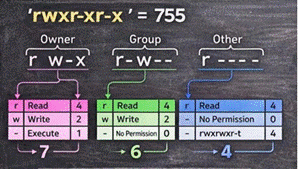
| |
Dosya ve dizinlere izin
vermek için chmod komutu
çeşitli şekilde kullanılabilir. |
|
| |
$ chmod u/g/o/a +/=/- r/w/x |
|
| |
u |
dosya sahibini (user) |
|
|
|
|
| |
g |
dosya sahibinin grubunu
(group) |
|
|
| |
o |
diğer
kullanıcıları (others) |
|
|
| |
a |
tüm hakları |
|
|
| |
+ |
yetki ekleme |
|
|
| |
= |
yetki eşitleme |
|
|
| |
- |
yetki çıkarma |
|
|
| |
r |
okuma yetkisi (read) |
|
|
| |
w |
Yazma yetkisi (write) |
|
|
| |
x |
çalışma yetkisi
(execute) |
|
| |
ifade eder |
|
| |
|
| chown: |
Dosya veya dizinlerin
sahipliğini değiştirir. |
|
| (ec) |
chown [OPTIONS]
USER[:GROUP] FILE(s) |
|
|
|
|
|
| |
✔️ /u
/u'nun sahibini "root" olarak değiştir. |
|
|
|
$ chown root |
|
| |
✔️
Yukarıdaki gibi; ancak grubunu da "staff" yapar. |
|
|
$ chown root:staff /u |
|
| |
✔️ u'nun
ve tüm altdosyaların sahibini "root" yapar. |
|
|
$ chown -hR root /u / |
|
| |
| ✔️Bir dosyanın kime
ait olduğunu veya hangi gruba ait olduğunu
bulmak için şu ls -l komutu kullanın: |
|
$ ls -l filename.txt |
|
| |
|
# ls -l |
|
|
|
|
|
|
|
| |
|
-rwxr-xr-x 1 root root
2675 Oca 19 17:14 mibs-downloader.sh |
|
|
|
|
| |

|
-rwxr-xr-x 1 root root 773 Oca
11 16:39 sistemktl.sh |
|
|
|
|
|
| |
File Type |
İzinler |
|
File Size
Modification Timestamp |
|
|
|
|
|
|
|
| |
|
|
|
|
|
|
|
|
|
|
|
| clear: |
Terminal
ekranını temizler. |
|
|
|
|
| (ec) |
|
|
|
|
|
|
|
|
|
|
|
| |
|
|
|
|
|
|
|
|
|
| cp: |
Dosya ve
dizinleri kopyalamak için kullanılan bir komut satırı |
|
| (ec) |
cp [OPTIONS]
SOURCE... DESTINATION |
|
|
|
|
|
| |
✔️Dosyaları
kopyalar. |
|
|
|
|
$ cp file file_backup |
|
|
|
|
|
|
| |
✔️Dizinleri kopyalar -R |
$ cp -R
[kaynak dizin] [hedef dizin] |
|
| |
✔️Yalnızca
dosyaları ve alt dizinleri kopyalamak, ancak kaynak dizini kopyalamamak
için şu -T seçeneği
kullanın: |
$ cp -RT Pictures Pictures_backup |
|
| |
|
|
|
|
|
|
|
|
|
|
| cron: (ec) |
Linux Crontab, Unix
benzeri işletim sistemlerinde Görev Zamanlama ve Görev Otomasyonu için
kullanılan güçlü bir yardımcı programdır.
Kullanıcıların belirli aralıklarla Linux
komutlarını veya betiklerini
çalıştırmasını sağlar. Sistem bakımı,
yedekleme ve güncelleme gibi tekrarlayan görevler için idealdir.
Cron işleri, tekrarlayan görevleri otomatikleştirerek
bunların manuel müdahaleye gerek kalmadan planlanan zamanlarda
çalışmasını sağlar. Örn. Dosyaları yedeklemek,
sistem bakımı yapmak veya e-posta raporları göndermek. |
MIN HOUR DOM MON DOW CMD |
|
| |
|
|
|
|
|
|
|
|
|
|
| |
MIN (Dakika) |
Komutun
çalıştırılacağı dakikayı belirtir |
0 ile 59 arasında
değişmektedir. |
|
| |
SAAT |
Komutun
yürütülmesinin planlandığı günün saatini belirtir. |
0 ile 23 arasında
değişmektedir. |
|
| |
DOM (Ayın Günü) |
Görev için ayın
gününü belirtir. |
1 ile 31 arasında
değişmektedir. |
|
| |
MON (Ay) |
Komutun hangi ay
içerisinde yürütüleceğini belirtir. |
1 ile 12 arasında
değişmektedir. |
|
|
| |
DOW (Haftanın Günü) |
Görev için
haftanın gününü belirtir. |
0 ile 7 arasında
sayılarla gösterilir, hem 0 hem de 7 Pazar gününe denk gelir. |
|
|
|
|
| |
CMD (Komut) |
Zamanlanmış
zamanda çalışacak gerçek komutu veya betiği temsil eder. |
----------------- |
|
|
|
| |
|
|
|
|
|
|
|
|
|
|
| |
Linux Crontab Nasıl
Çalışır? |
|
|
|
|
|
|
|
| |
Crontab,
kullanıcıların görevlerini veya komutlarını belirli
zaman ve aralıklarla otomatik olarak
çalıştırmalarına olanak tanıyarak
çalışır. Crontab'ın nasıl çalışacağını
açıklayan noktalar şunlardır: |
|
|
|
| |
Crontab
Yapılandırması : Linux sunucusundaki
herhangi bir kullanıcı, zamanlamalarına göre
çalıştırılacak komutları veya betikleri listelemeye
yardımcı olan kendi crontab dosyasına sahip olabilir. |
|
|
|
| |
Zaman
Belirtimi : Görevlerin yürütülmesi gereken
zamanı belirten işlenenlere sahiptir. Zaman işlenenleri,
dakikayı, saati, ayın gününü, ayı ve haftanın gününü
temsil eden alanlardır. |
|
|
|
| |
Zamanlanmış
Çalıştırma : Cron daemon'ı
(cron), geçerli zamanla eşleşen herhangi bir zamanlanmış
iş olup olmadığını görmek için crontab
dosyalarını tekrar tekrar tarar. Bir eşleşme
bulduğunda, belirtilen komutu veya betiği
çalıştırır. |
|
|
|
| |
Günlük Kaydı ve
Bildirimler : Cron işlerinin
çıktısı genellikle varsayılan olarak
kullanıcının e-posta adresine e-posta ile gönderilir.
Kullanıcılar çıktıyı dosyalara gönderebilir veya
gerektiğinde e-posta bildirimlerini kapatabilirler. |
|
|
|
| |
Sistem genelinde ve
kullanıcıya özgü : Sistem yöneticileri,
/etc/crontab ve /etc/cron.d/ içindeki sistem genelinde cron işlerini
yapılandırırken, bireysel kullanıcılar kendi
görevlerini crontab dosyalarını değiştirmek için crontab
-e komutunu kullanarak kontrol ederler. |
|
|
|
| |
|
|
|
|
|
|
|
|
|
|
|
| |
1️⃣ Crontab'a Nasıl
Erişilir? |
|
|
|
|
|
|
|
|
| |
Terminali açın ve
aşağıdaki komutu girin: |
|
|
|
|
|
|
|
| |
crontab -e |
|
|
|
|
|
|
|
|
|
|
| |
Eğer ilk kez
kullanıyorsanız, sistem sizden bir metin editörü seçmenizi
isteyecektir (Öneri: nano kullanımı daha kolaydır). |
|
| |
Bu komut, sadece
sizin kullanıcınıza ait crontab dosyasını açar |
|
|
|
|
|
| |
|
|
|
|
|
|
|
|
|
|
|
| |
2️⃣
Zamanlama Formatı (Syntax) |
|
|
|
|
|
|
|
| |
Her satırda görevin
ne zaman çalışacağını belirten 5 zaman alanı ve 1 komut alanı bulunur: |
|
|
|
| |
* *
* * *
/calistirilacak/komut |
|
|
|
|
|
|
|
| |
│ │
│ │ │ |
|
|
|
|
|
|
|
|
|
| |
│ │
│ │ └─── Gün (0-7,
Pazar:0 veya 7) |
|
|
|
|
|
|
|
| |
│ │
│
└─────── Ay (1-12) |
|
|
|
|
|
|
|
|
| |
│ │
└───────────
Gün (1-31) |
|
|
|
|
|
|
|
|
| |
│
└───────────────
Saat (0-23) |
|
|
|
|
|
|
|
| |
└───────────────────
Dakika (0-59) |
|
|
|
|
|
|
|
| |
|
|
|
|
|
|
|
|
|
|
|
| |
3️⃣ Zaman
Belirleme Operatörleri |
|
|
|
|
|
|
|
| |
Süreleri belirtmek için
şu operatörleri kullanabilirsiniz : |
|
|
|
|
|
|
| |
* (Yıldız): Her birimi ifade eder. * * * * * = Her dakika. |
|
|
|
|
|
|
| |
, (Virgül): Birden fazla değer. 10,30 = 10. ve 30.
dakikalar. |
|
|
|
|
|
|
| |
- (Tire): Aralık belirtmek için. 1-5 =
Pazartesi'den Cuma'ya. |
|
|
|
|
|
| |
/ (Eğik
Çizgi): Adım/Periyot. */15 =
Her 15 dakikada bir. |
|
|
|
|
|
|
| |
|
|
|
|
|
|
|
|
|
|
|
| |
4️⃣ Pratik
Kullanım Örnekleri |
|
|
|
|
|
|
|
| |
Aşağıdaki örnekleri crontab
-e ile açtığınız dosyanın içine yazabilirsiniz: |
|
|
| |
|
|
|
|
Komut (Örnek) |
|
|
|
|
|
| |
Her gün 05:30'da
çalıştır |
|
30 5 * * * /home/kullanici/backup.sh |
|
|
|
| |
Her Pazartesi 22:00'de
çalıştır |
|
0 22 * * 1
/home/kullanici/rapor.sh |
|
|
|
| |
Her 15 dakikada bir
çalıştır |
|
*/15 * * * *
/home/kullanici/kontrol.sh |
|
|
|
| |
Hafta içi (Pzt-Cum)
18:30'da çalıştır |
30 18 * * 1-5
/home/kullanici/mail_gonder.py |
|
|
|
| |
Sadece 1 Ocak'ta
çalıştır |
|
0 0 1 1 *
/home/kullanici/yeni_yil_mesaji.sh |
|
|
|
| |
İpucu: % işareti
crontab'da özel anlam taşır. date
+\%Y-\%m-\%d şeklinde escape
(kaçış) karakteri \ kullanmalısınız |
|
|
| |
5️⃣ Crontab
Yönetim Komutları |
|
|
|
|
|
|
|
| |
Crontab'ınızı
yönetmek için şu komutları kullanın: |
|
|
|
|
|
|
| |
Listeleme: Mevcut görevlerinizi görmek için. |
|
|
|
|
|
|
| |
crontab -l |
|
|
|
|
|
|
|
|
|
| |
Düzenleme: Yeni görev eklemek veya düzenlemek için (en sık
kullanılan). |
|
|
|
|
| |
crontab -e |
|
|
|
|
|
|
|
|
|
| |
Silme: Tüm görevlerinizi temizlemek için (Dikkatli
kullanın!). |
|
|
|
|
|
| |
crontab -r |
|
|
|
|
|
|
|
|
|
| |
|
|
|
|
|
|
|
|
|
|
|
| |
6️⃣ Kritik
Uyarılar ve İpuçları |
|
|
|
|
|
|
|
| |
Zamanlanmış
görevlerinizin çalışmamasının en büyük sebepleri
şunlardır: |
|
|
|
|
|
| |
1. Çalışma
Dizini: Cron, script'inizi sizin ev dizininizden
veya script'in bulunduğu dizinden çalıştırmaz. Bu nedenle
komut içinde mutlaka tam yol (absolute path) kullanın. |
|
|
| |
Doğru: /home/kullanici/script.sh |
|
|
|
|
|
|
|
|
| |
Yanlış: ./script.sh |
|
|
|
|
|
|
|
|
|
| |
2. PATH Değişkeni: python veya node gibi
komutlar çalışmayabilir. Komutun tam yolunu yazın
(/usr/bin/python3) veya crontab'ın en
üstüne PATH tanımlayın . |
|
|
| |
3. Çıktı
Yönetimi: Cron
çalıştığında oluşan çıktıyı
(hata mesajları dahil) size e-posta olarak göndermeye
çalışır. Bu e-postaları engellemek veya log almak için: |
|
|
| |
# Hataları da dahil
tüm çıktıyı sil (Sessiz çalışır) |
|
|
|
|
|
|
| |
0 5 * * *
/home/kullanici/script.sh > /dev/null 2>&1 |
|
|
|
|
|
|
| |
|
|
|
|
|
|
|
|
|
|
|
| |
# Log dosyasına yaz |
|
|
|
|
|
|
|
|
|
| |
0 5 * * *
/home/kullanici/script.sh >> /var/log/backup.log 2>&1 |
|
|
|
|
|
| |
4. Betik İzinleri: Çalıştıracağınız betik
dosyasının çalıştırılabilir (chmod +x) olduğundan emin olun |
|
|
|
| |
|
|
|
|
|
|
|
|
|
|
|
| |
✔️Sistemdeki Crontab’ı kontrol etmek için. |
$ systemctl status cron |
|
|
| |
✔️ Bir
İşi Belirli Bir Zamana Planlamak: |
$ 30 08 10 06 *
/home/sujal/myscript.sh |
|
| |
|
# crontab -e |
|
|
|
|
|
|
|
| |
|
no crontab for root -
using an empty one |
|
|
|
|
|
| |
|
crontab: installing new
crontab |
|
|
|
|
|
|
| |
|
|
|
|
|
|
|
|
|
|
| |
✔️
Diğer Linux kullanıcılarının crontab girdilerini
görüntülemek için: Root'a giriş yapın ve sözdizimini izleyin. |
# crontab -u [username]
-l |
|
| |
✔️ Cron kullanarak her dakika için bir iş planlamak: |
$ * * * * *
<command-to-run> |
|
| |
📝 * işareti, olası tüm birimleri, yani yıl
boyunca her saatin her dakikasını ifade eder. Bu * işaretini
doğrudan kullanmaktan ziyade, aşağıdaki durumlarda çok
faydalı bulacaksınız.
📝 Dakika
alanına */5 girdiğinizde her 5 dakikada bir, dakika alanına
0-10/2 girdiğinizde ise ilk 10 dakika içinde her 2 dakikada bir
anlamına gelir. Dolayısıyla, yukarıdaki kural diğer
4 alan için de kullanılabilir. |
|
|
|
|
| |
✔️ Belirli Bir Zaman
Aralığı İçinde Bir İşi Planlamak İçin
(Örneğin Sadece Hafta İçi): |
$ 0 9 * * 1-5
/home/sujal/myscript.sh |
|
|
| |
✔️ Her 10
Dakikada Bir Arka Plan Cron İşini Planlamak İçin: |
$ */10 * * * *
/home/sujal/myscript.sh |
|
| |
Keyword Equivalent |
|
|
|
|
|
|
|
| |
@yearly 0 0 1 1 * |
|
|
|
|
|
|
|
|
|
| |
@daily 0 0 * * * |
|
|
|
|
|
|
|
|
|
| |
@hourly 0 * * * * |
|
|
|
|
|
|
|
|
| |
@reboot Run at startup. |
|
|
|
|
|
|
|
|
|
| |
✔️ @yearly Kullanarak Her Yılın İlk Dakikası
İçin Bir İş Planlamak: |
|
$ @yearly
/home/sujal/myscript.sh |
|
|
|
| |
✔️
@reboot Kullanarak Her Yeniden Başlatmadan Sonra Bir Komutu
Çalıştırmak İçin: |
$ @reboot CMD |
|
|
| |
|
|
|
|
|
|
|
|
|
|
|
|
| curl: (ec) |
✔️curl, HTTP, HTTPS, FTP, SCP ve SFTP
gibi çeşitli internet protokollerini kullanarak bir sunucuya veya
sunucudan veri aktarmak için kullanılan bir komut satırı
yardımcı programıdır.
İster bir dosya indirmek, ister bir REST API'yi test etmek, ister bir
web sitesinin çalışır durumda olduğunu doğrulamak
isteyin, curl en iyi dostunuzdur. Doğrudan terminalden erişilir;
bir tarayıcı açmanıza veya şık bir uygulama
yüklemenize gerek yoktur. |
$ curl [options] [URL] |
|
|
| |
✔️curl Komutunu Kullanarak Veri Alma |
$ curl
https://example.com/ |
|
| |
✔️Sayısal dizili URL'ler şu şekilde
yazılabilir: |
$ curl
ftp://ftp.example.com/file[1-20].jpeg |
|
| |
✔️İlerleme Ölçer: curl, kullanım sırasında
aktarım hızını, aktarılan veri miktarını,
kalan süreyi vb. göstermek için bir ilerleme ölçer görüntüler. |
$ curl -# -0
ftp://ftp.example.com/dosya.zip |
|
| |
|
|
|
|
|
|
|
$ curl --silent
ftp://ftp.example.com/dosya.zip |
|
| |
✔️curl Komutunu kullanarak dosya indirme |
$ curl -o [dosya_adı] [URL…] |
|
| |
✔️Örneğin FTP (Dosya Aktarım Protokolü) kullanarak bir
dosyayı bir sunucuya yüklemek istiyorsanız, bunu tek bir
satırda yapabilirsiniz: |
$ curl -T uploadfile.txt
ftp://example.com/upload/ |
|
| |
✔️Kimlik Doğrulama İşlemi: Bazen erişmeye
çalıştığınız API veya site bir
kullanıcı adı ve parola ile korunuyor olabilir. Bu gibi
durumlarda, -u bayrağını kullanarak kimlik bilgilerinizi
komuta girebilirsiniz. |
$ curl -u kullanıcı
adı:şifre https://example.com//api |
|
| |
✔️'option -C', herhangi bir nedenle durdurulan indirme
işlemini devam ettirir. Bu, büyük dosyaların indirilmesi
sırasında kesintiye uğradığında
kullanışlıdır. |
$ curl -C - -O
ftp://speedtest.tele2.net/1MB.zip |
|
| |
✔️'--limit-rate', veri aktarım hızının üst
sınırını sınırlar ve bayt cinsinden verilen
değerin civarında tutar. |
$ curl --limit-rate 1000K -O
ftp://speedtest.tele2.net/1MB.zip |
|
| |
✔️kullanıcı tarafından doğrulanan FTP
sunucularından dosya indirme seçenekleri de sunar. |
$ curl -u demo:password -O
ftp://test.rebex.net/readme.txt |
|
| |
✔️Eğer SMTP de dahil olmak üzere farklı protokoller
üzerinden veri transferi yapabiliyorsak curl ile mail gönderebiliriz. |
|
|
|
| |
$ curl --url [SMTP
URL'si] --mail-from [gönderen_postası] --mail-rcpt
[alıcı_postası] -n --ssl-reqd -u {e-posta}:{şifre} -T [E-posta metin dosyası] |
|
| |
✔️Herhangi bir kelimenin tanımını veya
anlamını doğrudan komut satırından kolayca
alabilmenizi sağlayan DICT protokolü. |
$ curl
dict://dict.org/d:overclock |
|
| |
|
|
|
|
|
|
|
|
|
| cut: |
Metnin belirli sütunlarını keser. |
$ cut -d',' -f1,2 data.csv |
|
| |
|
|
|
|
|
|
|
|
|
| date: |
Sistem Gün, Tarih ve
saati (Time zone) göster |
|
$ date |
|
| (ec) |
Pzt 18 Ağu 2025
12:27:52 +03 |
|
|
|
| |
✔️ -r, --reference=DOSYA
DOSYA'nın son değiştirilme zamanını görüntüle |
$ date -r filename (veya directory) |
|
| |
✔️UTC zaman
diliminde görüntüle |
|
|
|
|
$ date -u |
|
| |
Pzt 18 Ağu 2025
09:52:50 UTC |
|
|
|
|
|
|
| |
|
|
|
|
|
|
|
| deluser: |
Bir
kullanıcıyı veya grubu sistemden kaldırmak |
|
|
|
|
| (ec) |
$ deluser username |
|
|
|
|
|
|
|
| |
|
|
|
|
|
|
|
| df: |
Linux dosya
sistemlerinde kullanılan ve kullanılabilir disk alanı
miktarını gösterir. |
|
| (ec) |
$ df [OPTIONS]...
FILESYSTEM... |
|
|
|
|
|
|
| |
✔️df
komutu hakkında daha fazla yardım alma |
|
|
$ df --help |
|
| |
✔️df
komutu hakkında daha fazla yardım alma |
|
|
$ man df |
|
| |
✔️Mevcut
tüm alanları yazdırmak için |
|
$ df --o |
|
| |
✔️Tüm
olası dosya sistemi ve disk alanlarını dahil etmek için |
|
$ df -a |
|
| |
✔️Dosya
sistemi türlerinin görüntülenmesini |
|
$ df -t |
|
| |
✔️İşte
tüm ext4 bölümlerinin nasıl listeleneceğini gösteren bir örnek: |
|
$ df -t ext4 |
|
|
|
|
|
|
| |
✔️
Boyutları 1024'ün üsü olarak yazdır (örn. 1023M) |
|
|
$ df -h |
|
| |
|
# df -h |
|
|
|
|
|
|
|
| |
|
Filesystem Size
Used Avail Use%
Mounted on |
|
|
|
| |
|
udev 1.9G 0
1.9G 0% /dev |
|
|
|
| |
|
tmpfs 392M 1.6M
390M 1% /run |
|
|
|
| |
|
/dev/sda1 97G
6.1G 86G 7% / |
|
|
|
|
| |
|
tmpfs 2.0G 0
2.0G 0% /dev/shm |
|
|
|
| |
|
tmpfs 5.0M 0
5.0M 0% /run/lock |
|
|
|
| |
|
tmpfs 392M 88K
392M 1% /run/user/0 |
|
|
|
| |
|
|
|
|
|
|
|
|
|
| |
✔️
Boyutları 1000'ün üsü olarak yazdır (örn. 1,9G) |
|
|
$ df -H |
|
| |
|
|
|
|
|
|
|
| diff: (ec) |
Dosyaları
satır satır karşılaştırma yeteneği,
farklılıkları belirlemek, kodu hata ayıklamak ve
verilerin bütünlüğünü sağlamak için çok önemlidir. Bu süreci
kolaylaştıran güçlü araçlardan biri de diff komutudur. |
|
|
|
| |
✔️İki giriş dosyası arasındaki farkları
görüntüle |
|
|
$ diff file1.txt file2.txt |
|
|
|
|
| |
|
|
|
|
|
|
|
|
|
|
|
|
| dir: |
dizin içini görür |
|
|
|
|
| (ec) |
$ dir
<options> <directory> |
|
|
|
|
| mkdir: |
Yeni bir dizin
oluşturur. |
|
|
|
|
| rmdir: |
Boş bir dizini
siler. |
|
|
|
|
| mv: |
Dosyaları
taşır veya yeniden adlandırır. |
|
# mv old_dir new_dir |
|
|
|
| |
|
|
|
|
|
|
|
|
|
|
|
|
| dmesg: |
Kernel mesaj döngüsü (donanım, sürücü). |
$ dmesg | tail -20 |
|
|
|
| |
|
|
|
|
|
|
|
|
|
|
|
|
| du: |
Linux disk
alanını du komutuyla kontrol eder |
|
|
|
|
|
|
|
| (ec) |
✔️du
komutu hakkuında daha fazla yardım alma |
|
|
$ du --help |
|
|
|
|
| |
✔️Çıktıyı
insan tarafından okunabilir biçimde görün |
|
|
$ du -h |
|
|
|
|
| |
örnek
kullanımlar: |
|
|
|
|
|
|
|
|
|
|
| |
|
$ du -h /etc/ |
|
|
|
|
|
|
|
|
| |
|
$ du -h
/var/log/apache2/ |
|
|
|
|
|
|
|
| |
|
824K
/var/log/apache2/ |
|
|
|
|
|
|
|
| |
|
$ du -h
/var/log/apache2/*.log.* |
|
|
|
| |
✔️Disk alanını en çok tüketen 10 dizini listelemek |
|
|
$ du -a /etc/ | sort -n
-r | head -n 10 |
|
|
|
| |
✔️Dizinin toplam boyutu |
|
|
|
|
$ du -hc <path> |
|
|
|
|
| |
|
|
|
|
|
|
|
|
|
|
|
|
| echo: |
Tek satırlık
bir metin görüntüler |
|
|
|
|
$ echo [option] [string] |
|
|
|
|
| (sb) |
|
# echo "Fatih YILDIRIM" |
|
|
|
|
|
|
|
|
| |
|
Fatih YILDIRIM |
|
|
|
|
|
|
|
|
|
| |
✔️ ls komutuna benzer şekilde tüm dosyaları/klasörleri
yazdırır |
|
$ echo * |
|
|
|
|
| |
|
# echo * |
|
|
|
|
|
|
|
|
|
|
| |
|
bin boot dev
docker-desktop-amd64.deb etc home initrd.img initrd.img.old lib lib64
lost+found media mnt opt proc root run sbin srv sys tmp usr var vmlinuz
vmlinuz.old |
|
|
|
|
|
|
|
|
|
|
| |
|
|
|
|
|
|
|
|
|
|
|
|
| exit: |
Linux'ta geçerli kabuk
oturumundan çıkmak için kullanılan temel bir komuttur. |
$ exit [n] |
|
|
|
|
| (sb) |
1) Çağrı
sürecini sonlandırın. |
|
|
|
|
|
|
|
|
|
| |
2) Normal işlem
sonlandırmasına neden olur. |
|
|
|
|
|
|
|
| |
✔️ Parametresiz çıkış |
|
|
|
|
$ exit |
|
|
|
|
| |
✔️ Kök Oturumundan Çıkma |
|
|
|
|
$ sudo su |
|
|
|
|
| |
|
|
|
|
|
|
|
$ exit 5 |
|
|
|
|
| |
📝 "sudo su" komutunu kullanarak kök dizine gidiyoruz
ve ardından 5 dönüş durumuyla kök dizinden çıkıyoruz. |
|
|
|
| |
|
|
|
|
|
|
|
|
|
|
|
|
| export: (sb) |
Bash'te, ortam
değişkenleri (environment variables) yeni bir kabuk oturumu (shell
session) başlattığınızda ayarlanır ve bu
değişkenlerdeki değişiklikler kabuk tarafından
otomatik olarak algılanmaz. Export komutu, ortam
değişkenlerinin değerlerini geçerli oturuma ve
oluşturulan tüm alt işlemlere güncellemenize ve yaymanıza
olanak tanır ve değişikliklerin anında etkili
olmasını sağlar. Bu özellik, yolları ayarlama, ortama
özgü değişkenleri yapılandırma veya birden fazla
programın erişmesi gereken ayarları tanımlama gibi
görevler için çok önemlidir. |
|
|
| |
export [-f] [-n]
[name[=value] ...] or export -p |
|
|
|
|
|
|
| |
✔️ Herhangi bir Argument olmadan |
|
|
|
$ export |
|
|
|
| |
|
# export |
|
|
|
|
|
|
|
| |
|
declare -x
DBUS_SESSION_BUS_ADDRESS="unix:path=/run/user/0/bus" |
|
|
|
| |
|
declare -x
DISPLAY="localhost:12.0" |
|
|
|
|
|
|
| |
|
declare -x
HISTTIMEFORMAT="%c " |
|
|
|
|
|
|
| |
|
declare -x
HOME="/root" |
|
|
|
|
|
|
|
| |
|
declare -x
LANG="tr_TR.UTF-8" |
|
|
|
|
|
|
|
| |
|
declare -x
LOGNAME="root" |
|
|
|
|
|
|
|
| |
|
declare -x
MOTD_SHOWN="pam" |
|
|
|
|
|
|
| |
|
declare -x OLDPWD |
|
|
|
|
|
|
|
|
| |
|
declare -x
PATH="/usr/local/sbin:/usr/local/bin:/usr/sbin:/usr/bin:/sbin:/bin" |
|
|
|
| |
|
declare -x
PWD="/root" |
|
|
|
|
|
|
|
| |
|
declare -x
SHELL="/bin/bash" |
|
|
|
|
|
|
|
| |
|
declare -x
SHLVL="1" |
|
|
|
|
|
|
|
| |
|
declare -x
SSH_CLIENT="192.168.x.x
aaaaa 22" |
|
|
|
|
|
| |
|
declare -x
SSH_CONNECTION="192.168.x.x aaaaa 192.168.x.y 22" |
|
|
|
|
| |
|
declare -x
SSH_TTY="/dev/pts/2" |
|
|
|
|
|
|
| |
|
declare -x
TERM="xterm" |
|
|
|
|
|
|
|
| |
|
declare -x
USER="root" |
|
|
|
|
|
|
|
|
| |
|
declare -x
XDG_DATA_DIRS="/usr/share/gnome:/usr/local/share/:/usr/share/" |
|
|
|
|
| |
|
declare -x
XDG_RUNTIME_DIR="/run/user/0" |
|
|
|
|
|
|
|
| |
|
declare -x
XDG_SESSION_CLASS="user" |
|
|
|
|
|
|
|
| |
|
declare -x
XDG_SESSION_ID="1568" |
|
|
|
|
|
|
|
| |
|
declare -x
XDG_SESSION_TYPE="tty" |
|
|
|
|
|
|
|
| |
✔️
Mevcut kabukta dışa aktarılan tüm
değişkenleri görüntülemek için. |
|
$ export -p |
|
|
|
|
| |
✔️ her NAME'den export özelliğini kaldırın. |
|
|
|
$ export -n |
|
|
|
|
| |
✔️ Kabuk (shell) fonksiyonlarına bakın. |
|
|
|
$ export -f |
|
|
|
|
| |
|
|
|
|
|
|
|
|
|
|
|
|
| find: |
Dosyaları ve
dizinleri arar |
|
|
|
|
$ find [path] [options]
[expression] |
|
|
|
| (ec) |
path:
Aramaya nereden başlanacağı (örneğin, ~/Documents). |
|
|
|
|
|
|
| |
options: Aramanızı daraltın (örneğin, -type dosyalar/dizinler için). |
|
|
|
|
|
|
| |
expression: Dosya adları veya boyutları gibi kriterler. |
|
|
|
|
|
|
|
| |
✔️Ana
dizinde "example.txt" adlı bir dosyayı bulmak için
şunu kullanırsınız: |
$ find ~ -name
"example.txt" |
|
|
|
| |
|
|
|
|
|
|
|
|
|
|
|
|
|
|
| free
-h |
Memory
kullanımını gösterir. |
|
|
|
|
$ free [OPTION] |
|
|
|
|
| (ec) |
Options |
Description |
|
|
|
|
|
|
|
|
|
| |
-k, --kilo |
Bellek
kullanımını kilobayt cinsinden görüntüler (varsayılan). |
|
|
|
|
| |
-m, --mega |
Bellek
kullanımını megabayt cinsinden görüntüler. |
|
|
|
|
|
| |
-g, --giga |
Bellek
kullanımını gigabayt cinsinden görüntüler. |
|
|
|
|
|
| |
--tera |
Bellek
kullanımını terabayt cinsinden görüntüler. |
|
|
|
|
|
|
| |
-h, --human |
Tüm çıktı
sütunlarını otomatik olarak en kısa üç basamaklı birime
ölçekler ve birimleri (B, K, M, G, T) görüntüler. |
|
|
|
|
|
| |
Örnek: |
# free -h |
|
|
|
|
|
|
|
|
|
|
| |
|
total |
used |
free |
shared |
buff/cache |
available |
|
|
|
|
|
| |
Mem: |
7,8Gi |
661Mi |
5,9Gi |
6,4Mi |
1,5Gi |
7,1Gi |
|
|
|
|
|
| |
Swap: |
974Mi |
0B |
974Mi |
|
|
|
|
|
|
|
|
| |
-c, --count |
Çıkışı
'c' sayısı kadar görüntüler; -s seçeneği ile
çalışır. |
|
|
|
|
|
| |
-l, --lohi |
Ayrıntılı
düşük ve yüksek bellek istatistiklerini gösterir. |
|
|
|
|
|
| |
-o, --old |
Tampon ayarlı
(buffer-adjusted) satırın görüntülenmesini devre
dışı bırakır. |
|
|
|
|
|
| |
-s, --seconds |
s' saniyelik
gecikmeden sonra çıkışı sürekli olarak görüntüler.
Mikrosaniye çözünürlük gecikme süreleri için usleep sistem
çağrısını kullanır. |
|
|
|
|
|
| |
-t, --total |
Çıktıya sütun toplamlarını
gösteren ek bir satır ekler. |
|
|
|
|
|
| |
Örnek: |
# free -tm |
|
|
|
|
|
|
|
| |
|
total |
used |
free |
shared |
buff/cache |
available |
|
|
| |
Mem: |
7940 |
665 |
6017 |
6 |
1556 |
7274 |
m megabyte |
|
|
| |
Swap: |
974 |
0 |
974 |
|
|
|
|
|
|
| |
Total |
8915 |
665 |
6992 |
|
|
|
|
|
|
| |
--help |
Yardım
mesajını görüntüler ve çıkar. |
|
|
|
|
| |
-V, --version |
Sürüm bilgisini
görüntüler ve çıkar. |
|
|
|
|
|
| |
|
|
|
|
|
|
|
|
|
|
| |
1) |
total |
yüklü toplam
belleği (MemTotal ve SwapTotal, yani /proc/meminfo'da
bulunan) görüntüler . |
|
|
| |
2) |
used |
kullanılan belleği görüntüler. |
|
|
| |
3) |
free |
kullanılmayan belleği görüntüler. |
|
|
| |
4) |
shared |
tmpfs tarafından
kullanılan belleği görüntüler (Shmen, yani '/proc/meminfo'da
bulunur ve mevcut olmadığı durumda sıfır
görüntüler). |
|
|
| |
5) |
buffers |
çekirdek tamponları tarafından
kullanılan belleği görüntüler. |
|
|
| |
6) |
cached |
sayfa önbelleği
ve levhalar tarafından kullanılan belleği görüntüler (Cached
ve Slab, '/proc/meminfo' dizininde mevcuttur). |
|
|
| |
7) |
buff/Cache |
buffer ve cache toplamını görüntüler. |
|
|
| |
|
|
|
|
|
| gedit |
Gnome Masaüstü text editör |
➡️Linux
Uygulamaları - text editör |
|
|
|
| (ec) |
|
|
|
|
|
|
|
|
|
| |
|
|
|
|
|
|
|
|
|
|
|
| groups: |
Kullanıcının
üyesi olduğu grupları gösterir |
|
|
|
$ groups |
|
| (ec) |
|
|
|
|
|
|
|
|
|
|
|
| |
|
|
|
|
|
|
|
|
|
| groupadd: |
Yeni grup oluşturur. |
|
$ groupadd gelistiriciler |
|
| |
|
|
|
|
|
|
|
|
|
| gzip,gunzip (ec) |
Linux'taki gzip
komutu, dosyaları sıkıştırmak ve
boyutlarını küçültmek için hayati bir araçtır. DEFLATE
sıkıştırma algoritmasını kullanır, bu da
onu büyük dosyaları sıkıştırmak veya verileri
ağ üzerinden aktarıma hazırlamak için oldukça etkili
kılar. |
$ gzip [Options]
[filenames] |
|
| |
Options |
Tanım |
|
|
|
|
|
|
|
| |
-f |
Aynı ada sahip
sıkıştırılmış bir sürümü zaten mevcut olsa
bile dosyayı zorla sıkıştırın. |
|
|
| |
-k |
Bir dosyayı
sıkıştırın ve orijinal dosyayı saklayın,
böylece hem sıkıştırılmış hem de orijinal
dosyalar elde edersiniz. |
$ gzip -k example.txt |
|
| |
-L |
Yazılımın
gzip lisansını görüntüle. |
|
|
| |
-r |
Bir klasördeki ve alt
klasörlerindeki tüm dosyaları yinelemeli olarak
sıkıştırın. |
|
|
| |
-v |
Sıkıştırılan
veya sıkıştırılmayan her dosya için adı ve
azaltma yüzdesini görüntüleyin. |
|
|
| |
-d |
Gzip komutu
kullanılarak sıkıştırılmış bir
dosyayı açın. |
|
|
| |
Örnek |
|
# gzip -v
fatih.txt |
|
|
|
|
|
| |
|
|
fatih.txt: -9.4% -- replaced with fatih.txt.gz |
|
|
|
| |
✔️gzip Komutunu Kullanarak Birden
Fazla Dosyayı Sıkıştırma |
$ gzip dosya1.txt
dosya2.txt |
|
| |
✔️Bir
dizindeki ve alt dizinlerindeki tüm dosyaları
sıkıştırmak için find komut gzip ile birleştirilebilir: |
$ find
/path/to/directory -type f -exec gzip {} \; |
|
| |
|
|
|
|
|
|
|
|
|
| head: |
Dosyanın ilk
satırını gösterir. |
|
|
|
|
|
|
| (ec) |
|
|
|
|
|
|
|
|
|
| |
|
|
|
|
|
|
|
|
|
| help: (sb) |
Help' komutu, kabukta
yerleşik komutlar hakkında bilgileri doğrudan terminalden
görüntülemek için kullanılır. |
$help [-dms]
[pattern ...] |
|
| |
-d |
output short description
for each topic |
|
|
|
|
| |
-m |
display usage in
pseudo-manpage format |
|
|
|
|
| |
-s |
output only a short usage
synopsis for each topic matching PATTERN |
|
| |
|
|
|
|
|
|
|
|
|
| history:
(sb) |
Linux'taki komut ,
terminale daha önce girilmiş komutların bir listesini görüntüler.
Varsayılan olarak son 1000 komutu gösterir, ancak bu
yapılandırılabilir. Bu özellik, kullanıcıların
komutları tekrar yazmak zorunda kalmadan geri
çağırmalarına, yeniden kullanmalarına ve
değiştirmelerine olanak tanır. |
$ history |
|
| |
✔️Daha
önce çalıştırılan sınırlı sayıdaki
komutu göstermek için: |
$ history 3 |
|
| |
Örnek: |
|
# history 3 |
|
|
|
|
|
| |
|
|
257
clear |
|
|
|
|
|
| |
|
|
258
history 5 |
|
|
|
|
|
| |
|
|
259
history 3 |
|
|
|
|
|
| |
|
|
# |
|
|
|
|
|
| |
✔️Komutu,
olay numarasını kullanarak ! sembolle birlikte yürütün. |
$ !258 |
|
| |
|
|
# !258 |
|
|
|
|
|
| |
|
|
history 5 |
|
|
|
|
|
| |
|
|
256
history 5 |
|
|
|
|
| |
|
|
257
clear |
|
|
|
|
| |
|
|
258
history 5 |
|
|
|
|
| |
|
|
259
history 3 |
|
|
|
|
| |
|
|
260
history 5 |
|
|
|
|
|
|
| |
|
|
# |
|
|
|
|
|
| |
✔️Bu,
258 numaralı olayla ilişkili komutu çalıştırmadan
görüntüleyecektir. |
$ !258:p |
|
| |
✔️Komut
geçmişini | grep ile ara |
$ history | clear |
|
| |
|
|
# history | grep clear |
|
|
|
|
| |
|
|
257
clear |
|
|
|
|
| |
|
|
262
history | grep clear |
|
|
|
| |
|
|
# |
|
|
|
|
|
| |
✔️Geçmişten
Belirli Bir Komutu Kaldırma |
$ history -d 257 |
|
| |
✔️Geçmişten
Belirli Bir Komutu Kaldırma |
$ history -c |
|
| |
✔️Son
10 Komut Geçmişini Görüntüle |
$ history | tail |
|
| |
|
|
|
|
|
|
|
| hostname |
✔️Host
ismini öğrenme |
|
$ hostname |
|
| (ec) |
✔️Host
ismini değiştirme |
|
$ hostnamectl
set-hostname newhostname |
|
| |
|
$ hostnamectl |
|
| |
# hostnamectl |
|
|
|
|
|
|
|
| |
Static hostname: Webserver |
|
|
|
|
|
|
| |
Icon name: computer-vm |
|
|
|
|
|
|
| |
Chassis: vm 🖴 |
|
|
|
|
|
|
|
| |
Machine ID:
xxxxxxxxxxxxxxxxxxxxxxxxxxxxxxxxxxxxxx |
|
|
|
|
| |
Boot ID:
xxxxxxxxxxxxxxxxxxxxxxxxxxxxxxxxxxxxxxx |
|
|
|
|
| |
Virtualization: kvm |
|
|
|
|
|
|
|
| |
Operating System: Debian
GNU/Linux 12 (bookworm) |
|
|
|
|
| |
Kernel: Linux 6.1.0-37-amd64 |
|
|
|
|
|
| |
Architecture: x86-64 |
|
|
|
|
|
|
| |
Hardware Vendor: QEMU |
|
|
|
|
|
|
| |
Hardware Model:
xxxxxxxxxxxxxxxxxxxxxxxxxxxxxxxxxx |
|
|
|
|
| |
Firmware Version:
rel-1.16.3-0-ga6ed6b701f0a-prebuilt.qemu.org |
|
|
|
| |
|
|
|
|
|
|
|
|
|
| id:
(ec) |
Kullanıcı
ve grup bilgisini her belirtilen KULLANICI için yazdır veya
(KULLANICI sağlanmadığında) geçerli süreç için
yazdır. |
|
|
| |
-a |
|
yok say, diğer
sürümlerle uyumluluk için |
|
|
|
| |
-Z, --context |
sürecin yalnızca
güvenlik bağlamını yazdır |
|
|
|
| |
-g, --group |
yalnızca etkili
grup kimliğini yazdır |
|
|
|
|
| |
-G, --groups |
tüm grup kimliklerini
yazdır |
|
|
|
|
|
|
|
|
|
| |
-n, --name |
bir sayı yerine bir
ad yazdır, -ugG için |
|
|
|
|
|
|
|
|
| |
-r, --real |
etkili kimlik yerine
gerçek kimliği yazdır, -ugG ile |
|
|
|
|
|
|
|
|
| |
-u, --user |
yalnızca etkili
kullanıcı kimliğini yazdır |
|
|
|
|
|
|
|
|
| |
-z, --zero |
girdileri boşluk
yerine NUL karakteri ile sınırla; |
|
|
|
|
|
|
|
|
| |
öntanımlı
biçimde izin verilmez |
|
|
|
|
|
|
|
|
|
|
| |
--help |
bu yardımı
görüntüle ve çık |
|
|
|
|
|
|
|
|
|
| |
--version |
sürüm bilgisini
çıktıla ve çık |
|
|
|
|
|
|
|
|
|
| |
|
|
|
|
|
|
|
|
|
|
|
|
|
|
| |
|
# id |
|
|
|
|
|
|
|
|
|
|
|
|
| |
|
uid=0(root) gid=0(root)
gruplar=0(root),124(wireshark) |
|
|
|
|
|
|
|
|
| |
|
|
|
|
|
|
|
|
|
|
|
|
|
|
| ifconfig: |
Ağ arayüzlerini
yapılandırır ve görüntüler. |
|
|
|
|
|
|
|
|
|
|
| (ec) |
yeni sürümlerde ip
komutu if config 'in yerini aldı |
|
|
|
|
|
|
|
|
|
| |
|
|
|
|
|
|
|
|
|
|
|
|
|
|
| iostat:
(ec) |
Linux'ta iostat
komutu, aygıtlar ve bölümler için sistem giriş/çıkış
istatistiklerini izlemek için kullanılır. Aygıtların
aktif olduğu süreyi ortalama aktarım hızlarına göre
gözlemleyerek sistem giriş/çıkışını izler.
iostat raporları, fiziksel diskler arasındaki
giriş/çıkışı dengelemek için sistem
yapılandırmasını değiştirmek amacıyla
kullanılabilir. iostat, sysstat paketine dahildir . Eğer yoksa ,
önce yüklemeniz gerekir. |
|
|
|
|
|
|
|
| |
sysstat yükleme:
bak: |
LinuxUygulamalari.htm |
|
|
|
|
|
|
|
|
|
| |
|
|
|
|
|
|
|
|
|
|
|
|
|
|
| |
iostat: Rapor ve istatistik alın. |
|
|
|
|
|
|
|
|
|
|
|
| |
iostat -x: Daha detaylı istatistik bilgilerini göster. |
|
|
|
|
|
|
|
|
|
| |
iostat -c: Sadece CPU istatistiklerini göster. |
|
|
|
|
|
|
|
|
|
| |
iostat -d: Yalnızca cihaz raporunu görüntüler. |
|
|
|
|
|
|
|
|
|
| |
iostat -xd: Yalnızca aygıt için genişletilmiş
G/Ç istatistiğini göster. |
|
|
|
|
| |
iostat -k: İstatistikleri kilobayt veya megabayt cinsinden
yakalar. |
|
|
|
|
| |
iostat -k 2 3: CPU ve cihaz istatistiklerini gecikmeli olarak
görüntüler. |
|
|
|
|
| |
iostat -j ID mmcbkl0
sda6 -x -m 2 2: Kalıcı aygıt
adı istatistiklerini görüntüle. |
|
|
|
| |
iostat -p: Blok aygıtları için istatistikleri görüntüle. |
|
|
|
|
|
| |
iostat -N: lvm2 istatistik bilgilerini görüntüler. |
|
|
|
|
|
| |
iostat -m: Megabayt birimiyle rapor oluşturmak için
kullanılır. |
|
|
|
|
| |
|
|
|
|
|
|
|
|
|
|
| |
iostat, raporları
oluşturmak için aşağıda belirtilen dosyaları kullanır
: |
|
|
|
|
|
| |
/proc/stat Sistem
istatistiklerini içerir. |
|
|
|
|
|
|
| |
/proc/uptime Sistemin
çalışma süresini içerir. |
|
|
|
|
|
|
|
| |
/proc/diskstats Disk
istatistiklerini içerir. |
|
|
|
|
|
|
|
|
| |
/sys Blok
aygıtlarına ait istatistikleri içerir. |
|
|
|
|
|
|
|
|
| |
/proc/self/mountstats
Ağ dosya sistemlerine ait istatistikleri içerir. |
|
|
|
|
|
|
| |
/dev/disk
Kalıcı aygıt adlarını içerir. |
|
|
|
|
|
|
|
|
| |
|
|
|
|
|
|
|
|
|
|
|
| iotop: (ec) |
I/O işlemlerini
gerçekleştiren tüm iş parçacıklarını ve tükettikleri
bant genişliğini izlemek için iotop'u kullanabiliriz. |
$ iotop |
|
|
|
|
|
| |
✔️Listeyi yalnızca bu iş parçacıklarını
gösterecek şekilde filtrelemek için |
$ iotop -o |
|
|
|
|
|
| |
|
|
|
|
|
|
|
|
|
|
|
|
| ip: |
Usage: ip [ OPTIONS ] OBJECT { COMMAND | help } |
|
|
|
|
| (ec) |
ip [ -force ] -batch filename |
|
|
|
|
|
|
|
|
| |
✔️Windows'daki ipconfig/all komutunun Linux'taki
karşılığı |
|
$ ip a /
$ ip addr |
|
|
|
| |
|
|
|
|
|
|
|
$ ip addr show |
|
|
|
| |
✔️Bir arayüzün IP adresini ayarlamak için: |
|
|
|
$ sudo ip
addr add 192.168.1.100/24 dev eth0 |
|
|
|
| |
✔️Varsayılan
ağ geçidini görme: |
|
|
|
|
$ sudo ip route show |
|
|
|
| |
✔️Varsayılan
ağ geçicini değiştirme |
|
|
|
$ sudo ip
route add default via 192.168.1.254 dev eth0 |
|
|
| |
✔️Yönlendirme
tablosundan mevcut bir rotayı silmek için ` Örneğin:ip
route delete` komutunu kullanabilirsiniz |
$ sudo ip
route delete 10.0.0.0/24 via 192.168.1.1. dev eth0 |
|
|
| |
✔️Bir
arayüzün IP adresini ayarlamak için: |
|
|
|
$ sudo ip link set eth0 up |
|
|
|
|
| |
✔️MTU'yu
(Maximum iletim birimini değiştirme |
|
|
$ sudo ip
link set eth0 mtu 1500 |
|
|
|
| |
✔️Belirli
bir arayüzdeki gerçek zamanlı ağ trafiğini izlemek için |
|
$ watch -n 1
"ip -s link show eth0 | grep 'RX bytes'" |
|
|
| |
✔️Arayüz
Hatalarını Görüntüleme |
|
|
|
$ ip -s link
show eth0 | grep -E 'errors|dropped' |
|
|
|
| |
Options |
|
Description |
|
|
|
|
Example Usage |
|
|
|
| |
address |
|
Show all IP addresses
associated with all network devices. |
ip address |
|
|
|
| |
|
|
Show information related
to a specific interface. |
|
ip address
show (interface) |
|
|
|
| |
link |
|
Display link layer
information, including characteristics of link layer devices currently
available. |
ip link |
|
| |
|
|
Show statistics of
various network interfaces. |
|
ip -s link |
|
| |
|
|
Show statistics of a
specific network interface. |
|
ip -s link
show (interface) |
|
| |
route |
|
Display routing
table, showing the route packets your network will take. |
ip route |
|
| |
add |
|
Assign an IP address to
an interface. |
|
|
ip a add
(ip_address) dev (interface) |
|
| |
del |
|
Delete an assigned IP
address from an interface. |
|
ip a del
(ip_address) dev (interface) |
|
| |
up |
|
Enable a network
interface. |
|
|
ip link set
(interface) up |
|
| |
down |
|
Disable a network
interface. |
|
|
ip link set
(interface) down |
|
|
|
|
|
| |
monitor |
|
Monitor and display
the state of devices, addresses, and routes continuously. |
ip monitor |
|
|
|
|
|
| |
help |
|
Display help information
about the `ip` command. |
|
ip help |
|
|
|
|
|
| |
neighbour |
|
View MAC address of
devices connected to the system. |
ip neighbour |
|
|
|
|
|
| |
|
|
Delete an ARP entry. |
|
|
|
ip neighbour
del (ip_address) dev (interface) |
|
|
|
|
|
| |
|
|
Add an ARP entry. |
|
|
|
ip neighbour
add (ip_address) dev (interface) |
|
|
|
|
|
| |
|
|
|
|
|
|
|
|
|
|
|
|
|
|
| iptables: (ec) |
Linux'taki iptables
komutu, güvenlik duvarı kurallarını ve ağ trafiğini
yönetmek için kullanılan güçlü bir araçtır. Yöneticilerin
paketlerin nasıl filtreleneceğini, çevrileceğini veya
yönlendirileceğini belirleyen kuralları
yapılandırmasını kolaylaştırır. Bu komutu
kullanarak iptables, gelen ve giden trafiği kontrol etmek, port
yönlendirmeyi tanımlamak ve ağ adresi çevirisini (NAT) uygulamak
için güvenlik politikaları oluşturabilirsiniz.
Tanımlanmış kural ve koşullara göre belirli trafik
türlerine izin vererek veya reddederek sunucuların ve ağların
güvenliğini sağlamak için önemlidir. Bu esneklik, iptablesLinux
ağ ve güvenlik yapılandırmalarında temel bir bileşen
oluşturur. |
|
|
|
|
|
|
|
| |
Detay: |
|
LinuxSecurityTools |
|
|
|
|
|
|
|
|
|
|
| |
|
|
|
|
|
|
|
|
|
|
|
|
|
|
| journalctl: |
systemd
günlüğünden günlük kayıtlarını yazdırın. (Klasik syslog yerine
kullanılır.) |
|
|
|
|
|
|
|
| (ec) |
$ journalctl
[OPTIONS...] [MATCHES...] |
|
|
|
|
|
|
|
|
|
|
| |
Source Options: |
|
|
|
|
|
|
|
|
|
|
|
| |
--system |
Sistem günlüğünü
göster |
|
|
|
|
|
|
|
|
|
| |
--user |
Mevcut
kullanıcının kullanıcı günlüğünü göster |
|
|
|
|
|
|
|
| |
-M
--machine=CONTAINER |
Yerel konteynerde
faaliyet gösterin |
|
|
|
|
|
|
|
|
| |
-m
--merge |
Mevcut tüm günlüklerdeki
kayıtları göster |
|
|
|
|
|
|
|
| |
-D
--directory=PATH |
Dizindeki günlük
dosyalarını göster |
|
|
|
|
|
|
|
|
| |
-i
--file=PATH |
Günlük
dosyasını göster |
|
|
|
|
|
|
|
|
|
| |
--root=PATH |
Alternatif bir dosya
sistemi kökü üzerinde işlem yapın. |
|
|
|
|
|
|
| |
--image=PATH |
Disk görüntüsü
(image) üzerinde dosya sistemi kök
dizini olarak işlem yapın. |
|
|
|
|
|
| |
--image-policy=POLICY |
Disk görüntüsü
ayrıştırma politikasını belirtin. |
|
|
|
|
|
|
|
| |
--namespace=NAMESPACE |
Belirtilen günlük ad
alanından günlük verilerini göster |
|
|
|
|
|
|
| |
|
|
|
|
|
|
|
|
|
|
|
|
|
|
| |
Filtering Options: |
|
|
|
|
|
|
|
|
|
|
|
| |
-S
--since=DATE |
Show entries
not older than the specified date |
|
|
|
|
|
|
| |
-U
--until=DATE |
Show entries
not newer than the specified date |
|
|
|
|
|
|
| |
-c
--cursor=CURSOR |
Show entries
starting at the specified cursor |
|
|
|
|
|
|
|
| |
--after-cursor=CURSOR |
Show entries
after the specified cursor |
|
|
|
|
|
|
|
| |
--cursor-file=FILE |
Show entries
after cursor in FILE and update FILE |
|
|
| |
-b
--boot[=ID] |
Show current
boot or the specified boot |
|
|
|
| |
-u
--unit=UNIT |
Show logs
from the specified unit |
|
|
|
|
| |
|
|
|
|
|
|
|
|
|
|
| |
Son sistem
kayıtlarını görmek için: |
|
|
|
|
|
|
| |
|
:/var/log/journal#
journalctl --system | tail |
|
|
|
|
|
| |
|
Oca 03 19:13:59 debian15
systemd[1]: fwupd-refresh.service: Deactivated successfully. |
|
|
| |
|
Oca 03 19:13:59 debian15
systemd[1]: Finished fwupd-refresh.service - Refresh fwupd metadata and update motd. |
|
| |
|
Oca 03 19:14:05 debian15
systemd[1]: zabbix-agent2.service: Scheduled restart job, restart counter is
at 17490. |
|
| |
|
Oca 03 19:14:05 debian15
systemd[1]: Started zabbix-agent2.service - Zabbix Agent 2. |
|
|
| |
|
Oca 03 19:14:05 debian15
zabbix_agent2[685099]: Starting Zabbix Agent 2 (7.4.6) |
|
|
| |
kesildi |
|
|
|
|
|
|
|
|
|
| |
|
|
|
|
|
|
|
|
|
|
| kill:,
killall: |
Belirli bir işlemi
sonlandırır. |
|
|
|
|
|
|
| (sb) |
|
| |
|
| less (ec) |
Bir komutun
çıktısını başka bir komuta yönlendirebilirsiniz.
Örneğin, ekranın altından kaymayan bir dizin listesi almak
istediğinizi varsayalım. Bunun için `ls -al` komutunun
çıktısını `less` komutuna yönlendirebilirsiniz. Bu
durumda, komut isteminde `ls -al | less` yazın ve ekran dolduğunda, dizinin ikinci
sayfasını görüntülemek için bir tuşa basmanız istenir. |
|
|
|
| |
|
| logout: (sb) |
Linux oturum kapatma
komutu, mevcut terminal oturumunuzdan çıkış
yapmanızı sağlayan hızlı bir yardımcı
programdır. |
$ logout |
|
| |
|
| ls: |
Dizinlerdeki dosyaları listeler. |
|
| (ec) |
ls
[SEÇENEK]... [DOSYA]... |
|
| |
| ✔️Bu komut, dosyaların boyutu, sahibi, değiştirilme tarihi vb.
gibi ek bilgiler içeren ayrıntılı bir liste görüntüler. |
|
|
| |
|
# ls -l |
|
|
|
|
|
|
|
| |
|
-rwxr-xr-x 1 root root
2675 Oca 19 17:14 mibs-downloader.sh |
|
|
| |
|
-rwxr-xr-x 1 root
root 773 Oca 11 16:39 sistemktl.sh |
|
|
|
| |
✔️Gizli dosyalar dahil dizin içeriklerini uzun listeleme
biçiminde listeler. |
$ ls -al : |
|
| |
✔️dizinleri listeleme |
|
$ ls -d */ |
|
| |
✔️dosyaları tarihlerine göre sıralama |
|
$ ls -t |
|
| |
|
|
|
| lsof: |
Açık dosyaları
listeler. |
|
|
|
|
|
|
| (ec) |
✔️Dosyaları sahibine göre filtreleme komutu: |
|
|
$ lsof -u root |
|
| |
✔️Belirli bir portu dinleyen işlemlerin
dosyalarını filtreleme komutu |
|
4 lsof -i TCP:22 |
|
| |
|
|
|
| lsusb: |
Sistemdeki bütün USB
aygıtlarını listeler |
|
|
|
# lsusb |
|
| (ec) |
|
# lsusb |
|
|
|
|
|
|
|
|
| |
|
Bus 001
Device 002: ID 0627:0001 Adomax Technology Co., Ltd QEMU Tablet |
|
|
| |
|
Bus 001
Device 001: ID 1d6b:0001 Linux Foundation 1.1 root hub |
|
|
|
| |
|
|
|
| man: |
Komut klavuzunu
görüntüleyin. |
|
|
|
|
$ man <cmd> |
|
| (sb) |
|
|
|
|
|
|
|
| |
|
|
|
|
|
|
|
| mkdir: |
Yeni dizin
oluşturur. |
|
|
|
|
|
|
|
| (ec) |
|
|
|
|
|
|
|
|
|
| |
|
|
|
|
|
|
|
|
|
| more: |
Büyük dosyaları
sayfa sayfa göstermeyi sağlar |
|
|
# netstat -a | more |
|
| (ec) |
|
|
|
|
| |
|
|
|
|
| mv: |
Dosyaları
taşır veya yeniden adlandırır. |
|
# mv old_dir new_dir |
|
| (ec) |
|
# mv old_file new_file |
|
| |
|
| netstat:
(ec) |
Ağ
istatistikleri anlamına gelir. Kullanıcıların ağ ile
ilgili bilgileri görüntülemesine ve çeşitli ağ
sorunlarını teşhis etmesine olanak tanır. Komut, belirli
ayrıntıları almak için birleştirilebilen çeşitli
seçeneklere sahiptir. |
# netstat [options] |
|
| |
✔️-a -all'
: Hem dinleyen Hem de dinlemeyen soketleri gösterir. |
|
# netstat -a | more |
|
| |
✔️Tüm TCP
Portlarını Listeleme |
|
|
|
|
# netstat -at |
|
| |
✔️Tüm UDP
Portlarını Listeleme |
|
|
|
|
# netstat -au |
|
| |
✔️Yalnızca
Dinleme Portlarını Listeleme |
|
|
|
# netstat -l |
|
| |
✔️Sadece
dinleyen tcp portlarını listelemek için. |
|
|
# netstat -lt |
|
| |
✔️Sadece
dinleyen udp portlarını listelemek için. |
|
|
# netstat -lu |
|
| |
✔️Sadece
dinleyen UNIX portlarını listelemek için. |
|
|
# netstat -lx |
|
| |
✔️Tüm
portların istatistikllerini listelemek |
|
|
|
# netstat -s |
|
| |
✔️TCP
portlarına ait istatistikleri listelemek. |
|
|
# netstat -st |
|
| |
✔️UDP
portlarına ait istatistikleri listelemek. |
|
|
# netstat -su |
|
| |
✔️PID ve
program adlarını görüntülemek için. |
|
|
# netstat -pt |
|
| |
✔️Netstat
bilgilerini sürekli olarak yazdırmak için. |
|
|
# netstat -c |
|
| |
✔️Sistemde
destekleyici olmayan adres ailelerini almak için. |
|
# netstat --verbose |
|
| |
|
netstat: no support for
`AF IPX' on this system. |
|
|
|
| |
|
netstat: no support for
`AF AX25' on this system. |
|
|
|
| |
|
netstat: no support for
`AF X25' on this system. |
|
|
|
|
| |
|
netstat: no support for
`AF NETROM' on this system. |
|
|
|
| |
|
netstat: no support for
`AF ROSE' on this system. |
|
|
|
| |
✔️Çekirdek
yönlendirme bilgisini almak için. |
|
|
# netstat -r |
|
| |
|
Kernel IP
routing table |
|
|
|
|
|
|
|
| |
|
Destination Gateway Genmask Flags
MSS Window irtt Iface |
|
| |
|
default _gateway 0.0.0.0 UG 0 0 0 ens18 |
|
|
| |
|
192.168.1.0 0.0.0.0 255.255.255.0 U
0 0 0 ens18 |
|
|
| |
✔️Bir
programın çalıştığı portu öğrenmek için. |
|
|
# netstat -ap | grep ssh |
|
| |
✔️Belirtilen
portu kullanan işlemi almak için. |
|
|
# netstat -ap | grep ':80' |
|
| |
✔️Ağ
arayüzlerinin listesini almak için. |
|
|
|
# netstat -i |
|
| |
✔️Arayüzler
hakkında genişletilmiş bilgileri görüntülemek için |
|
# netstat -ie |
|
| |
|
|
|
|
|
|
|
| nano: |
Text Editör |
|
➡️Linux
Uygulamaları - text editör |
|
|
|
| (ec) |
|
|
|
|
|
|
|
| |
|
|
|
|
|
|
|
| nbtscan: |
Ağlarda NetBIOS ad
bilgilerini tarayın. (scan
networks for NetBIOS name information) |
|
| (ec) |
nbtscan [-v]
[-d] [-e] [-l] [-t timeout] [-b bandwidth] [-r] [-q] [-s separator] [-m
retransmits] (-f filename)|(<scan_range>) |
|
| |
|
nbtscan -v -s : 192.168.1.0/24 |
|
|
|
|
|
| |
|
Scans C-class network. Prints
results in script-friendly |
|
|
| |
|
format using colon as field
separator. |
|
|
|
|
| |
|
Produces output like that: |
|
|
|
|
| |
|
192.168.0.1:NT_SERVER:00U |
|
|
|
|
| |
|
192.168.0.1:MY_DOMAIN:00G |
|
|
|
|
| |
|
192.168.0.1:ADMINISTRATOR:03U |
|
|
|
|
| |
|
192.168.0.2:OTHER_BOX:00U |
|
|
|
|
| |
|
|
|
|
|
|
|
| nc
(netcat) |
Ağ bağlantılarının
okuma/yazma işlemleri. |
$ nc -zv google.com 80 |
|
| |
|
|
|
|
|
|
|
| nmap: (ec) |
📝Nmap , ağ keşfi ve
güvenlik denetimi için bir Linux komut satırı aracıdır.
nmap ağ ve sistem yöneticileri tarafından aşağıdaki
amaçlar için kullanılır:
Bir ağın gerçek zamanlı bilgileri
Ağınızda aktif olan tüm IP'lerin detaylı bilgileri
Bir ağda açık olan port sayısı
Canlı sunucuların listesini sağlayın
Port, İşletim Sistemi ve Ana Bilgisayar taraması |
|
| |
nmap etkinleştirme >
Bak Linux uygulamaları |
|
https://www.fatihyildirim.tr/LinuxUygulamalari.htm |
|
| |
|
|
|
|
|
|
|
| nslookup: (ec) |
Nslookup ("Ad Sunucusu Araması"
anlamına gelir), DNS sunucusundan bilgi almak için
kullanışlı bir komuttur. Alan adı, IP adresi
eşlemesi veya herhangi bir belirli DNS kaydını almak için Alan
Adı Sistemi'ne (DNS) sorgu göndermek için kullanılan bir ağ
yönetim aracıdır. Ayrıca DNS ile ilgili sorunları
gidermek için de kullanılır. |
$ nslookup
[option] [domain] |
|
| |
✔️debug bilgilerinin görüntülenmesini sağlar. |
$ nslookup -debug google.com |
|
| |
Örnek |
|
|
|
|
|
|
|
|
| |
root@Webserver:/etc/network# nslookup -debug google.com
Server: 192.168.200.3
Address: 192.168.200.3#53
------------
QUESTIONS:
google.com, type = A, class =
IN
ANSWERS:
-> google.com
internet address =
172.217.17.142
ttl = 215
AUTHORITY RECORDS:
ADDITIONAL RECORDS:
------------
Non-authoritative answer:
Name: google.com
Address: 172.217.17.142
------------
QUESTIONS:
google.com, type = AAAA,
class = IN
ANSWERS:
-> google.com
has AAAA address
2a00:1450:4017:811::200e
ttl = 214
AUTHORITY RECORDS:
ADDITIONAL RECORDS:
------------
Name: google.com
Address: 2a00:1450:4017:811::200e
root@Webserver:/etc/network# |
|
|
| |
✔️ Herhangi bir kaydı arama
Ayrıca '-type=any' seçeneğini kullanarak tüm
kullanılabilir DNS kayıtlarını görüntüleyebiliriz . |
$ nslookup -type=any google.com |
|
| |
✔️MX kaydı araması MX (Posta Değişimi), bir
alan adını o alan adına ait posta değişim
sunucularının listesine eşler. MX kaydı,
"google.com" adresine gönderilen tüm postaların o alandaki
posta sunucusuna yönlendirilmesi gerektiğini belirtir. |
$ nslookup -type=MX google.com |
|
| |
✔️NS kaydı araması NS (Ad Sunucusu) kaydı, bir
alan adını o alan adı için yetkili DNS sunucularının
listesine eşler. Belirtilen alan adıyla ilişkili ad
sunucularını çıktı olarak verir. |
$ nslookup -type=ns google.com |
|
| |
root@Webserver:/etc/network#
nslookup -type=ns google.com
Server: 192.168.200.3
Address: 192.168.200.3#53
Non-authoritative answer:
google.com nameserver =
ns4.google.com.
google.com nameserver =
ns3.google.com.
google.com nameserver =
ns1.google.com.
google.com nameserver =
ns2.google.com.
Authoritative answers can be found from:
root@Webserver:/etc/network# |
|
|
| |
|
| passwd: |
Password
değiştirme - kullanıcının parolasını
günceller |
|
|
|
|
| (ec) |
✔️User password değiştirme |
|
# passwd user |
|
| |
|
| ping: |
Başka bir makineye
ağ bağlantısını test eder. |
|
|
$ ping
[options] host_or_IP_address |
|
| (ec) |
✔️İnternet bağlantınızı ping komutuyla
kontrol etmek için terminali açın ve aşağıdaki komutu
yazın: |
$ ping www.google.com |
|
| |
✔️Sisteminizdeki ping versiyonu. |
|
|
|
$ ping -V |
|
| |
✔️Sunucuya gönderilecek paket sayısı |
|
|
|
$ ping -c 2
host_or_IP_address |
|
| |
✔️Gönderilen Paketlerin Boyutu Nasıl Kontrol Edilir? |
$ ping -s 40
-c 5 www.google.com |
|
| |
✔️Varsayılan olarak ping bir sonraki paketi göndermek için 1
saniye bekler. Bu süreyi -i seçeneğini
kullanarak değiştirebiliriz . |
$ ping -i 2
host_or_IP_address |
|
| |
✔️Sadece ağ hakkında özet almak için -q seçeneğini
kullanın. |
|
$ ping -c 5 -q host_or_IP_address |
|
| |
✔️` -W ping komutuyla ` seçeneğini kullanarak bir yanıt için beklenecek
süreyi ayarlayın. (5 PING isteği gönderirken, sistemin en fazla 3 saniye
boyunca yanıt beklemesini yapılandırır) |
$ ping -c 5 -w 3 host _or_IP_address |
|
| |
✔️Ağ performansını test etmek amacıyla bir
ağı PING paketleriyle doldurmak için PING komutuyla birlikte ` -f (flood) seçeneğini
kullanın.` |
$ sudo ping -f
www.google.com |
|
| |
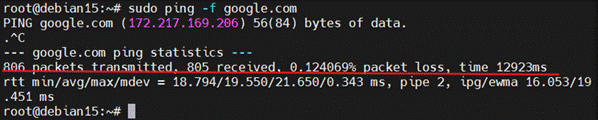
|
|
|
|
|
|
|
|
|
|
| |
|
|
|
|
|
|
|
|
|
|
| |
|
|
|
|
|
|
|
|
|
|
| |
|
|
|
|
|
|
|
|
|
|
| |
|
|
|
|
|
|
|
|
|
|
| |
|
|
|
|
|
|
|
|
|
|
| |
|
|
|
|
|
|
|
|
|
|
| |
✔️PING'e Zaman Damgası Ekleyin |
|
|
|
$ ping -T tsonly -c 2
127.0.0.1 |
|
| |
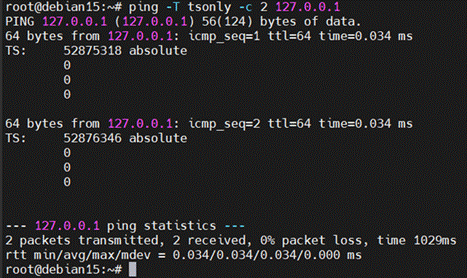
|
|
|
|
|
|
|
|
|
|
| |
|
|
|
|
|
|
|
|
|
|
| |
|
|
|
|
|
|
|
|
|
|
| |
|
|
|
|
|
|
|
|
|
|
| |
|
|
|
|
|
|
|
|
|
|
| |
|
|
|
|
|
|
|
|
|
|
| |
|
|
|
|
|
|
|
|
|
|
| |
|
|
|
|
|
|
|
|
|
|
| |
|
|
|
|
|
|
|
|
|
|
| |
|
|
|
|
|
|
|
|
|
|
| |
|
|
|
|
|
|
|
|
|
|
| |
|
|
|
|
|
|
|
|
|
|
| |
|
|
|
|
|
|
|
|
|
|
| |
|
|
|
|
|
|
|
|
|
|
| |
|
|
|
|
|
|
|
|
|
|
| |
tsonly (sadece zaman damgası)
|
|
|
|
| |
tsandaddr (zaman damgası ve adres) |
|
|
|
|
|
| |
tsprespec (birden fazla ana bilgisayar için önceden belirlenmiş
zaman damgası) |
|
|
| |
|
|
|
|
|
|
|
|
|
| print: |
mailcap
dosyasındaki girdiler aracılığıyla programları
çalıştırın. |
|
$ pr [options][DOSYA] |
|
| (sb) |
DOSYA'(lar)ı
yazdırma için sayfala veya sütunla. |
|
|
|
|
| |
DOSYA verilmemişse
veya DOSYA - ise standart girdiyi oku. |
|
|
|
|
| |
|
|
|
| ps: |
Mevcut süreçlerin
anlık görüntüsünü raporlayın. |
|
|
$ ps [options] |
|
| (ec) |
|
|
|
|
|
|
|
Kaynak[1] |
|
| |
✔️Bir
işlem ağacını (process tree) görmek için: |
|
|
$ ps -ejH |
|
| |
|
|
|
| pwd: |
Hangi dizinde
olduğunuzu gösterir |
|
|
|
|
|
| (sb) |
|
# pwd |
|
|
|
|
|
|
|
| |
|
/etc |
|
|
|
|
|
|
|
| |
|
|
|
|
|
|
|
| read: |
Read from a file
descriptor |
|
|
|
|
$ read
[options] [name...] |
|
| (sb) |
Options |
Description |
|
|
|
|
|
| |
-p |
Displays a prompt before
reading input. |
|
|
|
|
| |
-t |
Sets a timeout to wait
for input. |
|
|
|
|
|
|
|
|
|
|
| |
-n |
Limits the number of
characters to read. |
|
|
|
|
|
|
|
| |
-s |
Disables echoing the
input (useful for password entry). |
|
|
|
| |
-d |
Defines a delimiter
other than a newline. |
|
|
|
| |
|
|
|
| resync: |
Verimli dosya senkronizasyonu. |
$ rsync -av ./kaynak/ hedef:/yedek/ |
|
| |
|
|
|
| return: (sb) |
Bir işlev veya
kaynak betiğinin N ile belirtilen dönüş değeri ile
çıkmasına neden olur. N girilmezse dönüş durumu işlev
veya betikte çalıştırılmış en son komutun
dönüş durumudur. |
$ return [N] |
|
| |
|
|
|
|
|
| rm: |
✔️Dosyaları
siler. |
|
|
|
|
$ rm -rf sevket |
|
| (ec) |
📝 Linux'ta bir dizini ve tüm içeriklerini kaldırmak için rm
komutunu -r (özyinelemeli) seçeneğiyle kullanın. Bu, dizini
içindeki tüm dosyalar ve alt dizinlerle birlikte siler. Boş dizinleri
kaldırmak için rmdir veya rm -d komutunu
kullanın. rm -r veya rmdir ile kaldırılan dizinlerin
kurtarılamayacağını unutmayın. |
|
|
| |
|
|
|
|
|
|
|
|
|
| rmdir: |
Boş bir dizini
siler |
|
|
|
|
|
|
|
| (ec) |
|
|
|
| |
|
|
|
| scp: (ec) |
Güvenli dosya
aktarımı, Linux sistem yönetiminin önemli bir parçasıdır.
İster hassas dosyaları yerel makineler arasında
taşıyın, ister sunucular arasında veri aktarın,
ister yedek dosyaları uzak bir sunucuya taşıyın,
barındırılan bir makineden günlükleri alın veya birden
fazla sistem arasında dizinleri senkronize edin, bu scpkomut
kullanışlıdır. |
$ scp
[options] [[user@]host1:]source_file_or_directory ...
[[user@]host2:]destination |
| |
✔️file.tx
adlı dosyayı yerel makinenizden uzak bir sunucuya kopyalamak için: |
$ scp
file.txt username@192.168.1.2:/home/username/ |
|
| |
|
|
|
| ssh: |
Uzak bir makineye
güvenli bir şekilde bağlanır. |
|
|
|
| (ec) |
SSH etkinleştirme > Bak Linux
uygulamaları |
https://www.fatihyildirim.tr/LinuxUygulamalari.htm |
|
| |
|
|
|
|
|
|
|
|
|
| sed:
(ec) |
Linux'ta `sed` komutu
(stream editor'ın kısaltması), dosya veya işlem
hattından gelen girdi gibi bir giriş akışında temel
metin dönüşümleri gerçekleştirmek için kullanılan
etkileşimli olmayan bir metin düzenleyicisidir. |
$ sed
[OPTIONS] 'COMMAND' [INPUTFILE...] |
|
| |
Metni satır
satır işler ve belirttiğiniz düzenleme komutlarını
uygular. |
|
|
| |
Ayrıca Sed,
dahili olarak iki çalışma alanıyla çalışır:
değiştirilmekte olan satırı tutan desen alanı ve
daha sonra kullanılmak üzere bir satırı geçici olarak
saklayabilen tutma alanı. |
|
|
| |
Option: Bunlar, sed komutunun davranışını
değiştiren isteğe bağlı bayraklardır. |
|
| |
Command : Bu, giriş dosyası üzerinde yürütülecek
komutu veya komut dizisini tanımlar. |
|
|
|
|
|
|
| |
Inpufile : İşlenecek bir veya daha fazla giriş
dosyası. |
|
|
|
|
|
|
|
|
|
| |
Seçenek |
Tanım |
|
|
|
|
|
|
|
|
|
|
| |
-i |
Dosyayı yerinde düzenle (üzerine yaz) |
|
|
|
|
|
| |
-n |
Otomatik satır yazdırma işlemini
devre dışı bırakın. |
|
|
| |
-e |
Birden fazla komutun kullanılmasına izin
verir. |
|
|
| |
-f |
Sed komutlarını bir dosyadan okur. |
|
|
| |
-r |
Genişletilmiş düzenli ifadeler
kullanın. |
|
|
| |
|
|
|
|
|
|
|
|
|
| sort: |
Satırları
sıralar |
|
|
|
| |
|
|
|
|
|
|
|
|
|
| su:
sudo: |
Superuser olarak
komutları çalıştırır. |
|
|
|
|
| (ec) |
📝Sudo komutunu kullanabilen bu kullanıcıların
"/etc/sudoers" konumundaki sudoers dosyasında bir girişe
sahip olmaları gerekir . Sudoers dosyasını düzenlemek veya
görüntülemek için sudo komutunu kullanmanız gerektiğini
unutmayın. Sudoers dosyasını düzenlemek için
"visudo" komutunu kullanmanız önerilir. |
|
| |
✔️'-l
(liste)' seçeneği, mevcut bilgisayarda kullanıcıya izin
verilen (ve yasaklanan) komutları yazdıracaktır. |
$ sudo -l |
|
| |
|
|
|
|
|
|
|
|
|
| sysctl: (ec) |
Çalışma
zamanında çekirdek parametrelerini yapılandırın:
(configure kernel parameters at runtime) |
|
|
|
| |
sysctl [options] [variable[=value]] [...] |
|
|
|
|
|
| |
variable: Okunacak anahtarın adı. Bir örnek
kernel.ostype'dır. '.' yerine '/' ayracı da kabul edilir. |
Kaynak[2] |
|
|
| |
variable=değişken
: Bir anahtarı ayarlamak için değişken =
değer biçimini kullanın; burada değişken anahtar,
değer ise ayarlanacak değerdir. Değer, kabuk tarafından
ayrıştırılan tırnak işaretleri veya karakterler
içeriyorsa, değeri çift tırnak içine almanız gerekebilir. |
|
|
| |
|
|
|
|
|
|
|
|
|
| systemctl: |
systemd sistemini ve
hizmet yöneticisini kontrol eder. |
|
| (ec) |
systemctl
[OPTIONS...] COMMAND … |
|
|
|
| |
Hizmetleri başlatmak, durdurmak ve
durumlarını kontrol etmek için `systemctl` komutunu şu
şekilde kullanabilirsiniz: |
|
| |
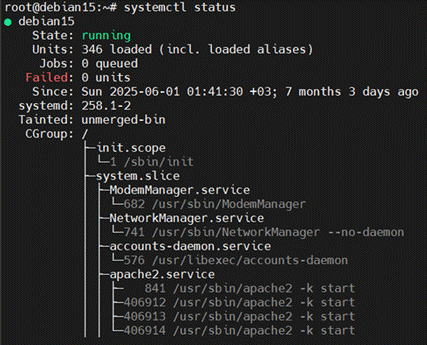
|
|
|
|
|
|
|
|
|
|
|
|
|
|
| |
|
|
|
|
|
|
|
|
|
|
|
|
|
|
| |
|
|
|
|
|
|
|
|
|
|
|
|
|
|
| |
|
|
|
|
|
|
|
|
|
|
|
|
|
|
| |
|
|
|
|
|
|
|
|
|
|
|
|
|
|
| |
|
|
|
|
|
|
|
|
|
|
|
|
|
|
| |
|
|
|
|
|
|
|
|
|
|
|
|
|
|
| |
|
|
|
|
|
|
|
|
|
|
|
|
|
|
| |
|
|
|
|
|
|
|
|
|
|
|
|
|
|
| |
|
|
|
|
|
|
|
|
|
|
|
|
|
|
| |
|
|
|
|
|
|
|
|
|
|
|
|
|
|
| |
|
|
|
|
|
|
|
|
|
|
|
|
|
|
| |
|
|
|
|
|
|
|
|
|
|
|
|
|
|
| |
|
|
|
|
|
|
|
|
|
|
|
|
|
|
| |
|
|
|
|
|
|
|
|
|
|
|
|
|
|
| |
|
|
|
|
|
|
|
|
|
|
|
|
|
|
| |
|
|
|
|
|
|
|
|
|
|
|
|
|
|
| |
|
|
|
|
|
|
|
|
|
|
|
|
|
|
| |
|
|
|
|
|
|
|
|
|
|
|
|
|
|
| |
|
# systemctl show |
|
|
|
|
|
|
|
|
|
|
|
| |
|
Version=258.1-2 |
|
|
|
|
|
|
|
|
|
|
|
| |
|
Features=+PAM +AUDIT
+SELINUX +APPARMOR +IMA +IPE +SMACK +SECCOMP +GCRYPT -GNUTLS +OPENSSL +AC> |
|
|
|
|
| |
|
Virtualization=kvm |
|
|
|
|
|
|
|
|
|
|
|
| |
|
Architecture=x86-64 |
|
|
|
|
|
|
|
|
|
|
|
| |
|
Tainted=unmerged-bin |
|
|
|
|
|
|
|
|
|
|
| |
|
FirmwareTimestampMonotonic=0 |
|
|
|
|
|
|
|
|
|
| |
|
LoaderTimestampMonotonic=0 |
|
|
|
|
|
|
|
|
|
|
| |
|
KernelTimestamp=Sun
2025-06-01 01:41:28 +03 |
|
|
|
|
|
|
|
|
| |
|
KernelTimestampMonotonic=0 |
|
|
|
|
|
|
|
|
|
|
| |
|
InitRDTimestampMonotonic=0 |
|
|
|
|
|
|
|
|
|
|
| |
|
UserspaceTimestamp=Sun
2025-06-01 01:41:30 +03 |
|
|
|
|
|
|
|
|
| |
kesildi |
|
|
|
|
|
|
|
|
|
|
|
|
|
| |
|
|
|
|
|
|
|
|
|
|
|
|
|
|
| tail: |
Her dosyanın son
10 satırını standart çıktı'ya yazdır. |
|
|
| (ec) |
tail [SEÇENEK]...
[DOSYA]… |
|
|
| |
Örnek: |
Son sistem
kayıtlarını görmek için |
|
|
|
|
| |
|
# journalctl --system | tail |
|
|
|
|
|
|
| |
|
|
|
|
|
|
|
|
|
| tar: |
Dosyaları
arşivleyin - arşivleme aracı. |
|
|
| (ec) |
|
|
|
|
|
|
|
|
|
| |
|
|
|
|
|
|
|
|
|
| tcpdump: |
Ağdaki trafik
dökümünü almak |
|
|
| (ec) |
tcpdump
[-AbdDefhHIJKlLnNOpqStuUvxX#] [ -B size ] [ -c count ] [--count] |
|
|
| |
|
|
|
| |
|
|
|
|
|
|
|
|
|
| tee: (ec) |
Standart girdiyi okur
ve hem standart çıktıya hem de bir veya daha fazla dosyaya yazar. |
$ tee
[SEÇENEK]... [DOSYA]… |
|
| |
Command |

|
tee |
|
stdout |
|
|
|
|
| |
|
|

|
|
|
|
|
|
|
| |
|
|
file |
|
|
|
|
|
|
| |
-a seçeneği: Temel olarak dosyanın üzerine yazmaz, ancak verilen
dosyaya ekler. |
|
|
| |
-- help : Yardım seçeneği |
|
|
| |
--output-error[=KİP] yazma hatasındaki
davranışı ayarla, bkz. KİP |
|
|
|
| |
KİP, çıktılarda yazma hataları durumundaki
davranışı belirler: |
|
|
|
| |
warn herhangi bir çıktıya yazan
hataları tanıla |
|
|
|
|
| |
warn-nopipe veriyolu
olmayan herhangi bir çıktıya yazan hataları tanıla |
|
|
| |
exit herhangi bir
çıktıya yazan hatada çık |
|
|
|
|
| |
exit-nopipe veriyolu olmayan herhangi bir
çıktıya yazan hatada çık |
|
|
|
| |
|
|
|
|
|
|
|
|
|
| timedatectl: |
Sistem saatini ve
tarihini kontrol edin. |
|
|
|
|
|
| (ec) |
timedatectl [OPTIONS...] {COMMAND} |
|
|
|
|
|
| |
|
|
|
|
|
|
|
|
|
|
|
|
|
|
| |
|
# timedatectl |
|
|
|
|
|
|
|
|
| |
|
Local time: Cum 2025-12-19
18:57:56 +03 |
|
|
|
|
|
| |
|
Universal time: Cum 2025-12-19
15:57:56 UTC |
|
|
|
| |
|
RTC time: Cum 2025-12-19
15:57:56 |
|
|
|
|
| |
|
Time zone: Europe/Istanbul
(+03, +0300) |
|
|
|
| |
|
System clock
synchronized: yes |
|
|
|
|
|
| |
|
NTP service: active |
|
|
|
|
|
|
|
|
| |
|
RTC in local TZ: no |
|
|
|
|
|
| |
|
|
|
|
|
|
|
|
|
|
|
|
|
|
| touch: |
Dosyanın zaman
damgalarını değiştirir |
|
|
| (ec) |
|
|
|
| |
|
|
|
| top:, htop: |
Sistem kaynaklarının
kullanımını görüntüler. |
|
|
|
| (ec) |
|
|
|
|
|
|
|
|
| |
|
|
|
|
|
|
|
|
| tr: |
Karakter dönüştürme veya silme |
|
$ echo "Merhaba" | tr 'a-z' 'A-Z' |
|
| |
|
|
|
|
|
|
|
|
| |
|
|
|
|
|
|
|
|
| traceroute: (ec) |
traceroute` komutu, paketlerin bir IP ağı üzerinden bir
kaynaktan bir hedefe doğru izlediği yolu izlemek için
kullanılan bir ağ tanılama aracıdır. Kaynak ve hedef
arasındaki atlama (yönlendirici) sayısı ve her atlama için
gidiş-dönüş süresi (RTT) dahil olmak üzere ağ yolu
hakkında değerli bilgiler sağlar |
|
$ traceroute
google.com |
|
| |
traceroute [options]
destination |
|
$ traceroute 'IP addr' |
|
|
| |
options: Traceroute komutunun davranışını
özelleştirmek için çeşitli seçenekler kullanılabilir ve
kullanıcıların maksimum atlama sayısı, atlama
başına araştırma sayısı ve her
araştırma için zaman aşımı gibi parametreleri
belirlemesine olanak tanır. |
|
|
| |
✔️'F
seçeneği', traceroute işlemi
sırasında paket parçalanmasını önler. Bu, paket
parçalanmasıyla ilgili ağ bağlantısı
sorunlarını giderirken yararlı olabilir . |
$ traceroute
-F google.com |
|
| |
✔️Bu '-g seçenek',
kullanıcıların traceroute işlemi sırasında
paketi belirli bir ağ geçidi üzerinden yönlendirmesine olanak
tanır. Bu, tanılama amacıyla trafiği belirli bir ağ
yolu üzerinden yönlendirmek için kullanışlıdır. |
traceroute -g
'gateway IP addr' google.com |
|
|
|
| |
Option |
Description |
|
| |
-4 |
Use IPv4 |
|
|
|
|
| |
-6 |
Use IPv6 |
|
|
|
|
| |
-F |
Do not fragment packet |
|
| |
-f first_ttl |
Start from the first TTL hop |
|
| |
-g gate |
Route the packet through gate |
|
| |
-m max_ttl |
Set the max number of hops |
|
| |
-n |
Do not resolve IP addresses to domain names |
|
| |
-p port |
Set the destination port |
|
| |
-q nqueries |
Set the number of probes per each hop |
|
| |
packetlen |
The full packet length |
|
| |
--help |
Display help messages and exit |
|
| |
|
|
|
|
|
|
|
| tree: |
Dizin
yapısını ağaç (tree) şeklinde göster. |
|
| (ec) |
tree yükleme: |
|
| |
$ sudo apt-get
install tree |
|
| |
|
|
|
|
|
|
|
| type: |
Kullandığınız
aracın dahili mi yoksa harici bir komut mu olduğunu kontrol etmek
için kullanılan komut türü. |
|
| (sb) |
|
# type -a cd |
|
|
|
|
|
|
|
| |
|
cd bir kabuk
yerleşiğidir (cd is a
shell builtin) |
|
|
|
|
|
| |
|
|
|
|
|
|
|
| |
|
# type -a nmap |
|
|
|
|
|
|
|
| |
|
nmap /usr/bin/nmap'dir |
|
|
|
|
|
|
| |
|
nmap /bin/nmap'dir |
|
|
|
|
|
|
|
| |
|
|
|
|
|
|
|
| ufw: (ec) |
Basit Güvenlik
Duvarı (ufw) — Basit Güvenlik Duvarı (ufw ve gufw -
aynısının Grafiksel Kullanıcı Arayüzü versiyonu),
iptables için bir ön uçtur ve özellikle ana bilgisayar tabanlı güvenlik
duvarları için uygundur. Ufw, netfilter'ı yönetmek için bir çerçeve
ve güvenlik duvarını yönetmek için bir komut satırı
arayüzü sağlar. |
|
|
| |
Detay: |
|
LinuxSecurityTools |
|
|
|
| |
|
|
|
|
|
|
|
| uname: |
Sistem bilgilerini görme |
|
| (ec) |
✔️Uname komutuyla sistem bilgilerini göster |
|
|
$ uname -a |
|
| |
|
$ uname -a |
|
|
|
|
|
|
|
|
| |
|
Linux debian 6.1.0-37-amd64 #1 SMP PREEMPT_DYNAMIC Debian 6.1.140-1 (2025-05-22) x86_64
GNU/Linux |
|
| |
|

|
|
|

|
|
|
|
|
|
| |
Kernel name |
Network node Hostname |
Kernel Release |
|
|
Kernel Version |
|
|
Machine HW name |
Operating System |
|
| |
✔️ Kernel Release |
|
|
|
|
$ uname -r |
|
|
|
| |
|
$ uname
-r |
|
|
|
|
|
|
|
|
| |
|
6.1.0-37-amd64 |
|
|
|
|
|
|
|
|
| |
✔️ Node Name |
|
|
|
|
$ uname -n |
|
|
|
| |
|
$ uname -n |
|
|
|
|
|
|
|
|
| |
|
debian15 |
|
|
|
|
|
|
|
|
|
| |
-s, |
--kernel-name |
çekirdek adını
yaz |
|
|
|
|
|
|
| |
-n, |
--nodename |
ana ağ
bilgisayarının adını yaz |
|
|
|
|
|
| |
-r, |
--kernel-release |
çekirdek sürümünü yaz |
|
|
|
|
|
|
| |
-v, |
--kernel-version |
çekirdek sürümünü
yazdır |
|
|
|
|
|
| |
-m, |
--machine |
donanım
adını yazdır |
|
|
|
|
|
|
| |
-p, |
--processor |
işlemci türünü
yazdır (taşınamaz) |
|
|
|
|
|
|
|
|
| |
-i, |
--hardware-platform |
donanım platformunu
yazdır (taşınamaz) |
|
|
|
|
" |
|
| |
-o, |
--operating-system |
işletim sistemini
yazdır |
|
|
|
|
|
|
| |
|
|
|
|
|
|
|
|
|
|
|
| uniq: |
Tekrarlayan satırları filtreler (genelde
sort ile). |
$ sort liste.txt | uniq -c |
|
|
| |
|
|
|
|
|
|
|
|
|
|
|
| unset: (sb) |
Kabuk
ortamını yönetmek ve artık ihtiyaç duyulmayan
değişkenleri veya işlevleri temizlemek için
kullanışlı bir araçtır. |
|
|
|
|
| |
|
## Create an
environment variable |
|
|
|
|
|
| |
|
export
MY_VAR="Hello, World!" |
|
|
|
|
|
|
| |
|
echo $MY_VAR |
|
|
|
|
|
|
|
|
| |
|
|
|
|
|
|
|
|
|
|
|
| |
|
## Unset the environment
variable |
|
|
|
|
|
|
| |
|
unset
MY_VAR |
|
|
|
|
|
|
|
|
| |
|
echo $MY_VAR |
|
|
|
|
|
|
|
|
| |
|
|
|
|
|
|
|
|
|
|
|
| uptime: |
Sistem
çalışma süresini gtösterir. |
|
|
|
|
|
|
|
|
| (ec) |
|
|
|
|
|
|
|
|
|
| |
|
|
|
|
|
|
|
|
|
| usermod: (ec) |
usermod komutu veya "mod user", Linux'ta bir
kullanıcının özelliklerini komut satırı
aracılığıyla değiştirmek için kullanılan
bir komuttur. Bir kullanıcı oluşturduktan sonra, bazen parola
veya oturum açma dizini gibi özelliklerini değiştirmemiz gerekir,
bu nedenle Usermod komutunu kullanırız. Bir
kullanıcının bilgileri aşağıdaki dosyalarda
saklanır: |
|
| |
/etc/passwd
/etc/group
/etc/shadow
/etc/login.defs
/etc/gshadow
/etc/login.defs |
|
|
|
|
|
|
|
| |
📝: usermod komutunun yalnızca root
kullanıcısı olarak çalıştırılması
yeterlidir. |
|
| |
|
|
| |
|
| |
|
| |
|
| |
|
| |
|
| |
|
| |
|
| |
|
| |
|
| |
|
| |
|
| |
|
| |
|
| |
|
| |
|
| |
|
| |
|
| |
|
| |
|
| |
|
| |
|
| |
|
| |
|
| |
|
| |
|
| xargs: |
xargs, standart
girdiden komutlar oluşturmak ve çalıştırmak için
kullanılabilen bir Unix komutudur. |
|
| (ec) |
Grep gibi bazı
komutlar parametre olarak girdi kabul edebilirken, bazı komutlar argüman
kabul eder; işte burada xargs devreye giriyor. |
|
| |
$ xargs
[options] [command] |
|
|
|
|
|
|
| |
|
|
|
| vi/vim |
Text Editör |
➡️Linux
Uygulamaları - text editör |
|
|
|
| (ec) |
|
|
|
|
|
|
|
|
|
| |
|
|
|
|
|
|
|
|
|
| wc:
(ec) |
Bir dosyadaki veya
sizin sağladığınız girdideki satırları,
kelimeleri, karakterleri ve baytları saymak için kullanılır. |
$ wc [file.txt] |
|
| |
|
|
|
|
|
|
|
|
|
| whatis: |
Tek satırlık
kılavuz sayfası açıklamalarını görüntüler |
|
|
|
|
|
| (ec) |
|
$ whatis awk |
|
|
|
|
$ whatis awk |
|
|
| |
|
awk (1) - pattern scanning and text
processing language |
|
| |
|
|
|
|
|
|
|
|
| whereis: |
Bir komut için ikili
(binary), kaynak (Source) ve kılavuz (manual) sayfa
dosyalarını bulur |
|
| (ec) |
|
# whereis awk |
|
|
|
|
$ whereis awk |
|
| |
|
awk: /usr/bin/awk
/usr/share/man/man1/awk.1.gz |
|
|
| |
|
|
|
|
|
|
|
|
|
| vmstat: |
System
performansını gösterir. |
|
|
|
|
vmstat [options] [delay [count]] |
|
| (ec) |
delay: Güncellemeler arasındaki
gecikme (saniye cinsinden). Herhangi bir gecikme belirtilmezse , önyüklemeden
bu yana ortalama değerleri içeren yalnızca bir rapor
yazdırılır. |
Kaynak[3] |
|
| |
count: Güncelleme sayısı. Sayı belirtilmediği
takdirde , gecikme tanımlandığında varsayılan
değer sonsuzdur. |
|
|
| |
|
|
|
|
|
|
|
|
|
| |
✔️etkin ve etkin olmayan belleği
görüntüler. |
|
|
$ vmstat -a, --aktif |
|
| |

|
|
|
|
|
|
|
|
|
| |
|
|
|
|
|
|
|
|
|
| |
|
|
|
|
|
|
|
|
|
| |
|
|
|
|
|
|
|
|
|
| |
✔️Çeşitli
olay sayaçlarını ve bellek istatistiklerini içeren bir tablo
görüntüler. Bu görüntüleme tekrarlanmaz. |
$ vmstat -s, --stats |
|
| |
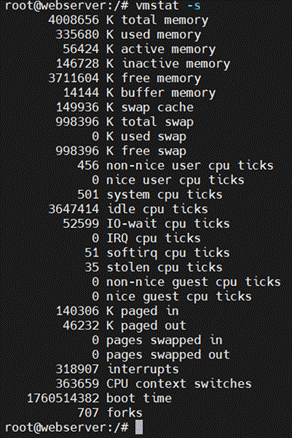
|
|
|
|
|
|
|
|
|
| |
|
|
|
|
|
|
|
|
|
| |
|
|
|
|
|
|
|
|
|
| |
|
|
|
|
|
|
|
|
|
| |
|
|
|
|
|
|
|
|
|
| |
|
|
|
|
|
|
|
|
|
| |
|
|
|
|
|
|
|
|
|
| |
|
|
|
|
|
|
|
|
|
| |
|
|
|
|
|
|
|
|
|
| |
|
|
|
|
|
|
|
|
|
| |
|
|
|
|
|
|
|
|
|
| |
|
|
|
|
|
|
|
|
|
| |
|
|
|
|
|
|
|
|
|
| |
|
|
|
|
|
|
|
|
|
| |
|
|
|
|
|
|
|
|
|
| |
|
|
|
|
|
|
|
|
|
| |
|
|
|
|
|
|
|
|
|
| |
|
|
|
|
|
|
|
|
|
| |
|
|
|
|
|
|
|
|
|
| |
|
|
|
|
|
|
|
|
|
| |
|
|
|
|
|
|
|
|
|
| |
|
|
|
|
|
|
|
|
|
| |
|
|
|
|
|
|
|
|
|
| |
✔️Disk
istatistiklerini bildirin |
|
|
|
|
$ vmstat -d, --disk |
|
| |
✔️Disk
etkinliği hakkında bazı özet istatistikleri bildirin. |
|
|
$ vmstat -D, --disksum |
|
| |
✔️Bölüm
hakkında detaylı istatistikler |
|
|
|
$ vmstat -p,
--partition device |
|
| |
|
|
|
|
|
|
|
|
|
| w: |
Kimin oturum
açtığını ve ne yaptığını gösterin. |
|
|
$ w [options] [user] |
|
| (ec) |
|
|
|
|
|
|
|
Kaynak[4] |
|
| |
|
|
|
|
|
|
|
|
|
| whoami: |
Geçerli
kullanıcıyı göster |
|
|
|
|
$ whoami |
|
| (ec) |
|
# whoami |
|
|
|
|
|
|
| |
|
root |
|
|
|
|
|
|
|
| |
|
| wget:
(ec) |
Wget,
kullanıcı sisteme giriş yapmamış olsa bile sunucudan
dosya indirmek için kullanılan, etkileşimsiz ağ indiricisidir
ve mevcut işlemi engellemeden arka planda çalışabilir. |
$ wget [option] [URL] |
|
| |
✔️Display the
version of Wget installed on your system. |
$ wget -V |
|
| |

|
|
|
|
|
|
|
| |
|
|
|
|
|
|
|
| |
|
|
|
|
|
|
|
| |
|
|
|
|
|
|
|
| |
✔️Sistem tarafından oluşturulan tüm iletileri
belirtilen günlük dosyasına yönlendir. Herhangi bir günlük dosyası
belirtilmezse, iletiler varsayılan günlük dosyasına ('wget-log')
yönlendirilir. |
$ wget -o logfile [URL] |
|
|
|
| |
✔️İşlem başlar başlamaz arka plana gönderilir
ve diğer işlemlerin devam etmesine izin verilir. Herhangi bir
çıktı dosyası belirtilmezse, çıktı varsayılan
olarak 'wget-log' dosyasına yönlendirilir. |
$ wget -b [URL] |
|
| |
✔️Kısmen indirilmiş bir dosyanın devam ettirilmesi
destekleniyorsa, devam ettirin. Devam ettirilme özelliği
desteklenmiyorsa, indirme işlemi devam ettirilemez. |
$ wget -c [URL] |
|
|
|
| |
✔️Sistemin, alımlar arasında belirtilen saniye
sayısını beklemesini ayarlayın. Bu seçenek, istekleri
aralıklı hale getirerek sunucu yükünü azaltmaya yardımcı
olur. Süre saniye, dakika (d), saat (h) veya gün (d) olarak belirtilebilir. |
$ wget -w number_in_second [URL] |
|
|
|
|
| |
✔️Bir URL'den tek bir dosyayı indirmek için URL'yi
aşağıdaki gibi belirtmeniz yeterlidir: |
$ wget
http://example.com/sample.php |
|
| |
✔️Bir dosyadan
URL'leri okuyun ve şu -iseçeneği kullanarak indirin: |
$ wget -i urls.ttxt |
|
| |
|
|
|
|
|
|
|
|
|
| zip, unzip |
Zip dosyalarını
sıkıştırın veya çıkarın. |
|
| (ec) |
|
| |
|
|
|
|
|
|
|
|
|
|
| |
|
| Profesyonel
İpuçları |
|
|
|
|
|
Pro Tips |
|
| |
Komutları
&&, ||, veya ; ile birleştir |
|
|
Combine commands
with &&, ||, or ; |
|
| |
Çıktıyı
aramak için grep'i kullan
(örneğin, ps aux | grep node) |
Use grep to search output
(e.g., ps aux | grep node) |
|
| |
Dosya
aramalarında * ve ? gibi joker karakterler kullan |
|
Use wildcards like * and ? in file searches |
|
|
| |
Çıktıyı > (üzerine yaz) veya >> (ekle) ile yönlendir |
|
Redirect output
with > (overwrite)
or >> (append) |
|
| |
Çıktıyı | ile yönlendirerek bir komutun
çıktısını diğerine aktar |
Pipe output with | to feed one command's
output to another |
|
| |
|
|
|
| |
|
| |
|
| |
|
| |
# linux command, # linux
komutları, # debian, # linux network, #linux security |
|
| |
|
| |
|
| |
|
| |
|
| |
|
|
|
| |
|
| |
|
|
|
| |
|
|
|
|
|
|
|
|
|
|
|
|
|
|
|
|
|
|