| https://www.fatihyildirim.tr |
|
|
|
|
|
|
| |
|
|
|
|
|
|
|
Temel Linux |
|
| |

|
|
|
Linux Kabuğu (Shell) |
|
|
|
|
|
|
|
| |
Neden
Linux? |
|
|
|
Farklı tipte kabuklar |
|
|
|
|
|
|
|
| |
Açık Kaynak Nedir ? |
|
|
|
Shell nasıl çağırır? |
|
|
|
|
|
|
|
| |
|
GPL / GNU Genel Kamu Lisansı |
|
|
|
build-in commands |
|
|
|
|
|
|
|
| |
Özellikleri |
|
|
|
Temel Shell Komutları |
|
|
|
|
|
|
|
| |
Bileşenler |
|
|
Linux Dosya Tipleri |
|
|
|
|
|
|
|
| |
CLI - Command Line Interface |
|
|
Metadata |
|
|
|
|
|
|
|
| |
Linux Önyükleme Sürecini Anlamak |
|
|
Daemon |
|
|
|
|
|
|
| |
|
GRUB Önyükleyici: |
|
|
Uzaktan login ve Uzaktan copy |
|
|
|
|
|
|
| |
systemd |
|
|
Kullanıcı ve Kernel Alanları |
|
|
|
|
|
|
| |
|
Configuration of systemd |
|
|
Linux İşlemleri (Processes), |
|
|
|
|
|
|
| |
Kernel |
|
|
|
Programları ve Hizmetleri (Services) |
|
|
|
|
|
|
| |
Çekirdek
(Kernel) Türleri |
|
|
|
Linux Günlük dosyaları (log files) |
|
|
|
|
|
|
| |
|
Kernel'in işlevi |
|
|
Kullanıcı Hesaplarını Ekleme,
Değiştirme ve Silme |
|
|
|
|
|
|
| |
|
Çekirdeğin Çalışması |
|
|
Dosyalar ve İzinler |
|
|
|
|
|
|
| |
Dizin yapısı |
|
|
Linux Ağ Arayüzlerini anlamak |
|
|
|
|
|
|
| |
Linux Komut Grupları |
|
|
|
|
|
|
|
|
|
|
|
|
|
| |
Piping
nedir? |
|
|
|
|
|
|
|
|
|
|
|
|
|
| |
|
|
|
|
|
|
|
|
|
|
|
|
|
|
|
|
|
| |
|
|
|
|
|
|
|
Basic Linux |
|
| |
Son Güncelleme: 12.05.2026 r.03.01 |
/menü düzenlemesi |
|
|
|
| Linux |
|
|
|
|
|
|
|
|
🔝 |
|
| |
✔️ Linux, özgür ve açık kaynaklı bir işletim
sistemidir |
|
| |
✔️ Başlangıçta Linus Torvalds tarafından, topluluk
(community) adı verilen geliştiricilerin yardımıyla
yaratıldı. |
|
| |
✔️ Bu işletim sistemi sadece birkaç yıl içinde dünya
çapında pazarlara hakim olmaya başlıyor. |
|
| |
|
|
|
|
|
|
|
|
|
|
|
|
| Neden Linux? |
|
|
|
|
|
|
|
|
🔝 |
|
|
|
| |
✔️ Özgür ve açık kaynaklı |
|
|
|
|
|
|
|
|
|
| |
✔️ Güvenirlik |
|
|
|
|
|
|
|
|
|
|
| |
✔️ Güvenli |
|
|
|
|
|
|
|
|
|
|
| |
✔️ Ölçeklenebilirlik |
|
|
|
|
|
|
|
|
|
|
|
|
| |
|
|
|
|
|
|
|
|
|
|
|
|
|
|
| Açık Kaynak Nedir? |
|
|
|
|
|
|
|
🔝 |
|
|
|
| |
✔️ Özgürlük 1:
Programı sınırsız kullanma özgürlüğü. |
|
|
| |
✔️ Özgürlük 2:
Programın nasıl çalıştığını inceleme
ve amaçlara uygun değiştirme özgürlüğü. |
|
| |
✔️ Özgürlük 3:
Programın kopyalarını sınırsız
dağıtma özgürlüğü. |
|
|
| |
✔️ Özgürlük 4:
Programın değiştirilmiş hâlini dağıtma
özgürlüğü. |
|
|
| |
|
|
|
|
|
|
|
|
|
|
|
|
| GPL / GNU Genel Kamu Lisansı |
|
|
|
|
|
|
🔝 |
|
|
|
| |
✔️ GPL kapsamında temel hak - Kaynak koduna erişim,
türev çalışmalar yapma hakkı |
|
|
| |
✔️ Karşılıklılık/kopya-sol
(Reciprocity/copy-left) |
|
|
| |
✔️ Amaç, mevcut
yazılımların tanıtım miktarını
artırmak ve uyumluluğu sağlamaktır |
|
| |
✔️ Lisans
sahipleri, yazılımı değiştirme, kullanma veya
dağıtma ve kaynak koduna erişme hakkına sahiptir |
|
| |
|
|
|
|
|
|
|
|
|
|
|
|
| Özellikleri |
|
|
|
|
|
|
|
|
🔝 |
|
|
|
| |
✔️ Multitasking |
|
|
|
|
|
|
| |
✔️ Multi-User |
|
|
|
|
|
|
| |
✔️
Multiprocessing |
|
|
|
|
|
|
| |
✔️ Protected
Memory |
|
|
|
|
|
|
| |
✔️ Hierarchical
File System |
|
|
|
|
|
|
| |
|
|
|
|
|
|
|
|
|
|
|
|
| Bileşenler |
|
|
|
|
|
|
|
|
🔝 |
|
|
|
| |
✔️ Kullanıcı Uygulamaları |
|
User Application |
|
|
|
|
|
|
| |
|
Belirli bir Linux sisteminde kullanılan
uygulama kümesi. (örnek web-browser) |
|
| |
✔️ İşletim Sistem Servisleri |
|
O/S Services |
|
|
|
|
|
|
| |
|
Bunlar genellikle işletim sisteminin bir
parçası olarak kabul edilen hizmetlerdir. (örnek shell) |
|
| |
✔️ Linux Kernel |
|
|
Linux Kernel |
|
|
|
|
|
|
| |
|
Kernel, CPU da dahil
olmak üzere donanım kaynaklarına erişimi soyutlar ve
aracılık eder. Kernel, işletim sisteminin çekirdeğidir. |
|
| |
✔️ Donanım Denetleyicileri |
|
Hardware Controllers |
|
|
|
|
|
| |
|
Bu alt sistem, bir Linux kurulumundaki tüm
olası fiziksel aygıtlardan oluşur |
|
| |
|
|
|
|
|
|
|
|
| |
|
|
|
|
|
|
|
| |
|
|
|
|
|
|
|
| |
|
|
|
|
|
|
|
| |
|
|
|
|
|
|
|
| |
|
|
|
|
|
|
|
| |
|
|
|
|
|
|
|
| |
|
|
|
|
|
|
|
| |
|
|
|
|
|
|
|
| |
|
|
|
|
|
|
|
| |
|
|
|
|
|
|
|
| |
|
|
|
|
|
|
|
| |
|
|
|
|
|
|
|
| |
|
|
|
|
|
|
|
| |
|
|
|
|
|
|
|
| |
|
|
|
|
|
|
|
| |
|
|
|
|
|
|
|
| CLI - Command Line Interface |
|
|
GUI - Graphical User Interface |
🔝 |
|
|
|
| |
Metinsel mode |
|
|
|
mouse ve klavye |
|
|
|
| |
İstenen komutu yürütür |
|
|
Bak: |
Linux Uygulamaları |
|
|
| |
Bak: |
Linux Komutları |
|
|
|
|
|
|
|
| |
📝 CLI ve GUI Karşılaştırması: Linux,
grafiksel kullanıcı arayüzü (GUI) veya komut satırı
arayüzü (CLI) aracılığıyla yönetilebilir.
Tüketiciler/bireyler tarafından Linux'un doğrudan kullanımının
çoğu, Android telefon kullanıcıları veya Linux masaüstü
kullanıcıları gibi GUI ile yapılır. Çoğu Linux
sunucusu, yöneticiler genellikle daha verimli buldukları için CLI aracılığıyla
yönetilir. Bu makale boyunca, örnekler için CLI'yı
kullanacağım. |
|
| |
|
|
|
|
|
|
|
|
|
|
| |
|
|
|
|
|
|
|
|
|
|
| Linux Önyükleme Sürecini Anlamak |
|
|
|
|
|
|
🔝 |
|
| |
|
|
|
|
|
|
|
|
|
|
| |
|
|
|
|
|
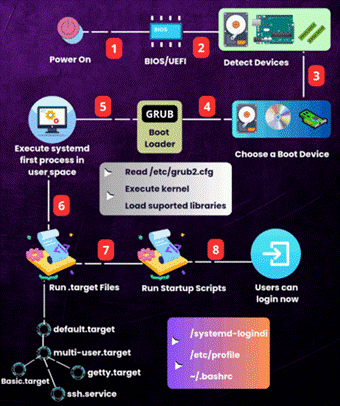
1️⃣ Güç Açma: Yolculuk, sistemin
açılmasıyla başlar. |
|
| |
|
|
|
|
|
2️⃣
BIOS/UEFI: Temel giriş/çıkış sistemi (BIOS) veya UEFI
bellenimi, donanımı başlatmak için devreye girer. |
|
|
|
|
|
|
| |
|
|
|
|
|
3️⃣ Cihaz Algılama: Sistem,
bağlı tüm donanım bileşenlerini algılar. |
|
|
|
|
|
|
| |
|
|
|
|
|
4️⃣ GRUB Önyükleyici: GRUB önyükleyici
devreye girerek sistemi başlatmak için seçenekler sunar. |
|
|
|
|
|
|
| |
|
|
|
|
|
5️⃣ systemd'yi
çalıştırın: İlk kullanıcı alanı
işlemi (systemd) yürütülür ve tüm hizmetlerin
başlatılmasını yönetir. |
|
|
|
|
|
|
| |
|
|
|
|
|
6️⃣
Çekirdeği Çalıştır: Çekirdek
(Kernel) yüklenir ve sistemin temel
işlevleri ve sürücüleri başlatılır. |
|
|
|
|
|
|
| |
|
|
|
|
|
7️⃣
Başlangıç Komut Dosyalarını
Çalıştır: Sistem, ortamı kurmak için başlangıç
komut dosyalarını çalıştırır. |
|
|
|
|
|
|
| |
|
|
|
|
|
8️⃣ Kullanıcı Girişi:
Sonunda sistem hazır ve kullanıcılar giriş yapabilir! |
|
|
|
|
|
| |
|
|
|
|
|
|
|
|
|
|
|
|
|
|
|
|
|
| |
|
|
|
|
|
Bu süreç,
donanım başlatmasından kullanıcı etkileşimine
kadar her şeyin sorunsuz bir şekilde
çalışmasını sağlar. |
|
|
|
|
|
|
| |
|
|
|
|
|
|
|
|
|
|
|
| |
|
|
|
|
|
🔍 İster
geliştirici, ister sistem yöneticisi olun, isterse de Linux
hakkında meraklı olun, bu adımları anlamak sisteminizdeki
sorunları gidermenize ve sisteminizi optimize etmenize
yardımcı olur! |
|
| |
Kaynak: Cyber Threat
Intelligence |
|
|
|
|
|
|
|
|
|
| |
|
|
|
|
|
|
|
|
|
|
|
|
| GRUB Önyükleyici: |
|
|
|
|
|
|
|
🔝 |
|
|
|
| |
Grand Unified
Bootloader (Büyük Birleşik Önyükleyici) ya da GNU
GRUB (kısaca GRUB), bilgisayar
açılışında işletim sistemlerini yüklemeye yarayan
özgür bir önyükleme yazılımıdır. GNU
Tasarısı'nın bir parçasıdır. GRUB, işletim sisteminin yüklenerek
açılmasını sağlar. Birden
fazla sayıda işletim sisteminin yüklü olduğu bilgisayarlarda
(örneğin Windows ve Pardus gibi) bilgisayar
açılışında bir menü ekrana getirerek
kullanıcının bu işletim sistemleri arasında
geçiş yapabilmesini sağlar. |
|
| |
|
|
|
|
|
|
|
|
|
|
|
|
| |
Linux sistemlerce yaygın olarak kullanılan GRUB
önyükleme yazılımı ile Windows'un önyükleme
yazılımı şöyle
karşılaştırılabilir: |
|
| |
|
|
|
|
|
| |
|
|
|
|
| |
|
|
|
|
| |
|
|
|
|
| |
|
|
|
|
| |
|
|
|
|
| |
|
|
|
|
| |
|
|
|
|
| |
|
|
|
|
| |
|
|
|
|
| |
|
|
|
|
| |
|
|
|
|
| |
https://cgit.git.savannah.gnu.org/cgit/grub.git |
|
|
|
|
|
|
|
| |
|
|
|
|
|
|
|
|
|
|
|
|
| systemd |
|
|
|
|
|
|
|
|
🔝 |
|
|
|
| |
systemd, Linux'ta sistem ve hizmet yönetimi için bir yazılım
paketidir ve Linux dağıtımları arasında hizmet
yapılandırmasını ve davranışını
birleştirmek için oluşturulmuştur . Ana
bileşeni, kullanıcı alanını başlatmak ve
kullanıcı süreçlerini yönetmek için kullanılan bir
başlatma sistemidir. Ayrıca, aygıt yönetimi, oturum açma
yönetimi, ağ bağlantısı yönetimi ve olay kaydı dahil
olmak üzere çeşitli arka plan programları ve yardımcı
programlar için yedekler sağlar . systemd
adı, arka plan programlarını adlandırmak için d harfini
ekleme Unix geleneğine uyar[1] |
|
| |
|
|
|
|
|
|
|
|
|
|
|
|
| |
systemd, isteğe
bağlı olarak daemon'ların başlatılması,
anlık görüntü desteği, işlem izleme ve Engelleyici Kilitler
gibi özellikler içerir. Bu sadece init daemon'unun adı değil,
aynı zamanda systemd init daemon'una ek olarak journald , logind ve
networkd daemon'larını ve diğer birçok düşük seviyeli
bileşeni içeren, etrafındaki tüm yazılım paketini de
ifade eder. Ocak 2013'te Poettering, systemd'yi tek bir program olarak
değil, 69 ayrı ikili dosya içeren büyük bir yazılım
paketi olarak tanımladı. Entegre bir yazılım paketi
olarak systemd, geleneksel init daemon'u tarafından kontrol edilen
başlatma dizilerini ve çalışma seviyelerini , ayrıca
kontrolü altında yürütülen kabuk komut dosyalarını
değiştirir . systemd ayrıca, kullanıcı oturum
açmalarını, sistem konsolunu , aygıt takıp
çıkarmayı (bkz. udev ), zamanlanmış yürütmeyi ( cron'un
yerini alarak ), günlük kaydını, ana bilgisayar adlarını
ve yerel ayarları ele alarak Linux sistemlerinde yaygın olan birçok
diğer hizmeti de entegre eder. |
|
| |
|
|
|
|
|
|
|
|
|
|
|
|
| |

|
|
|
|
|
|
|
|
|
|
|
|
| |
|
|
|
|
|
|
|
|
|
|
|
|
| |
|
|
|
|
|
|
|
|
|
|
| |
|
|
|
|
|
|
|
|
|
|
| |
|
|
|
|
|
|
|
|
|
|
| |
|
|
|
|
|
|
|
|
|
|
| |
|
|
|
|
|
|
|
|
|
|
| |
|
|
|
|
|
|
|
|
|
|
| |
|
|
|
|
|
|
|
|
|
|
| |
|
|
|
|
|
|
|
|
|
|
| |
|
|
|
|
|
|
|
|
|
|
| |
|
|
|
|
|
|
|
|
|
|
| |
# basic Linux,
# Linux, # Linux Secutity Tools, Linux Komutları |
|
|
|
|
|
| |
|
|
|
|
|
|
|
|
|
|
| |
|
|
|
|
|
|
|
|
|
|
| |
|
|
|
|
|
|
|
|
|
|
| |
|
|
|
|
|
|
|
|
|
|
| |
Systemctl |
systemd sistem ve
hizmet yöneticisinin durumunu incelemek ve kontrol etmek için kullanılan
bir komuttur. sysctl ile karıştırılmamalıdır . |
|
| |
systemd-analyze komutu |
sistem başlatma
performans istatistiklerini belirlemek ve sistem ve hizmet yöneticisinden
diğer durum ve izleme bilgilerini almak için kullanılabilir. |
|
|
|
|
|
|
| |
|
|
|
|
|
|
|
|
|
|
| Configuration of
systemd |
|
|
|
|
|
|
|
🔝 |
|
| |
systemd is
configured exclusively via plain-text files although GUI
tools such as systemd-manager are also
available.
systemd records initialization instructions for each daemon in a
configuration file (referred to as a "unit
file") that uses a declarative language,
replacing the traditionally used per-daemon startup shell scripts. The syntax
of the language is inspired by .ini files. |
|
| |
|
|
|
|
|
|
|
|
|
| Kernel |
|
|
|
|
|
|
|
|
🔝 |
|
| |
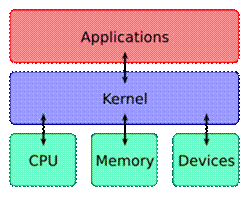
Çekirdek (kernel), işletim sisteminin temel bileşenidir.
Yazılım uygulamaları ile bilgisayarın donanımı
arasında bir köprü görevi görür. |
|
| |
Çekirdek, işlemci, bellek ve
aygıtlar gibi sistem kaynaklarını yöneterek her şeyin
sorunsuz ve verimli bir şekilde birlikte çalışmasını
sağlar. |
|
| |
Program
çalıştırma, dosyalara erişme ve yazıcılar ve
klavyeler gibi aygıtlara bağlanma gibi görevleri yerine getirir. |
|
| |
Bir işletim sistemi, çekirdeği temel
alarak temelini oluşturur, ancak aynı zamanda kullanıcı
arayüzü, dosya sistemi yönetimi, ağ hizmetleri ve
kullanıcıların sistemle etkileşim kurmasını sağlayan
çeşitli yardımcı uygulamalar da sunar. |
|
| |
|
|
| |
|
| |
|
| |
|
| |
|
| |
|
| |
|
| |
|
|
| |
|
|
| |
|
|
|
|
|
|
|
|
|
| |
|
| |
Linux Kernel Arşiv |
|
|
|
|
|
|
|
| |
https://www.kernel.org/ |
|
| |
|
|
|
|
|
|
|
|
|
| Çekirdek (Kernel) Türleri |
|
|
|
|
|
|
🔝 |
|
| |
Aşağıda
farklı çekirdek türleri verilmiştir. |
|
| |
Tek parça çekirdek: |
Tüm işletim
sistemi hizmetleri çekirdek alanında çalışır →
hızlıdır, ancak hata izolasyonu daha azdır. Örnekler
arasında Unix, Linux, Open VMS, XTS-400 vb. yer alır. |
|
| |
Mikroçekirdek : |
minimum çekirdek
işlevselliği; çoğu hizmet kullanıcı alanına
taşındı → daha iyi güvenilirlik, ancak daha fazla ek
yük. Örnekler arasında Minix 3 ve Mach (Mach 3.0 gibi gerçek
mikroçekirdek sürümleri) yer almaktadır. |
|
| |
Hibrit çekirdek : |
monolitik ve mikro
çekirdek fikirlerini bir araya getirir; bazı hizmetler hız için
çekirdekte, diğerleri güvenlik için izole edilmiştir. Örnekler
arasında Windows NT ailesi (Windows 2000, XP, Vista, 7, 8, 10 vb.),
macOS/XNU, ReactOS ve Haiku OS yer almaktadır. |
|
| |
Nanokernel : |
Son derece minimal bir
çekirdek olup, yalnızca temel donanım soyutlaması sağlar;
geri kalan her şey dışarıdadır. Örnekler
arasında Nemesis ve MIT Exokernel projeleri (XOK, Aegis gibi) yer
almaktadır. |
|
| |
Exokernel : |
koruma ve yönetimi
birbirinden ayırır; uygulamalara donanım soyutlamaları
üzerinde doğrudan kontrol sağlar, böylece uygulamalar hangi
soyutlamaları oluşturacaklarına kendileri karar verir. |
|
| |
|
| Kernel'in işlevi |
|
|
|
|
|
|
|
|
🔝 |
|
| |
|
|
| |
|
|
| |
|
| |
|
|
| |
|
| |
|
| |
|
|
| |
|
|
| |
|
| |
|
| |
|
| |
|
| |
|
| |
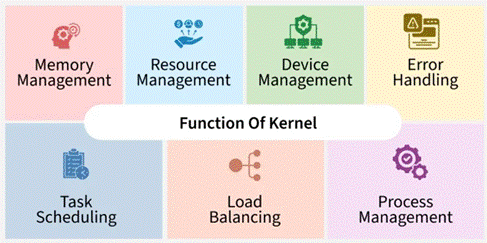
1. Süreç Yönetimi: Süreçlerin planlanması
ve yürütülmesi. |
|
| |
2. Bellek
Yönetimi: Bellek alanının tahsis edilmesi ve serbest
bırakılması, sanal belleğin yönetimi, bellek koruma ve
paylaşımının ele alınması. |
|
| |
3. Aygıt
Yönetimi: Giriş/çıkış aygıtlarını
yönetme, donanım aygıtları için birleşik bir arayüz
sağlama ve aygıt sürücüsü iletişimini ele alma. |
|
|
| |
4. Dosya Sistemi Yönetimi: Dosya
işlemlerini yönetmek ve uygulamalara dosya sistemi arayüzü
sağlamak. |
|
| |
5. Kaynak
Yönetimi: Sistem kaynaklarının (CPU süresi, disk alanı,
ağ bant genişliği) yönetimi. Esas olarak, ihtiyaç
duyulduğunda kaynakların tahsis edilmesi ve serbest
bırakılması. |
|
| |
6. Güvenlik ve Erişim
Kontrolü: Kullanıcı izinleri ve kimlik doğrulama gibi
erişim kontrol politikalarının uygulanması. |
|
| |
7. Süreçler
Arası İletişim: Mesaj iletimi ve paylaşılan
bellek gibi mekanizmalar sağlayarak süreçler arasındaki
iletişimi kolaylaştırmak. |
|
| |
|
| Çekirdeğin
Çalışması |
|
🔝 |
|
| |
* Çekirdek,
önyükleme sırasında belleğe yüklenen işletim sisteminin
ilk parçasıdır ve sistem çalışırken bellekte
kalır. |
|
| |
* Uygulamalar için kullanıcı
modundan ayrı, ayrıcalıklı bir modda (çekirdek modu)
çalışır; kullanıcı uygulamaları donanıma
veya kritik kaynaklara doğrudan erişemez. |
|
| |
* Uygulamalar,
sistem çağrıları (veya
yazılım kesintileri) yoluyla çekirdeğe istekte bulunur .
Çekirdek, kullanıcı modundan çekirdek moduna geçerek bu istekleri
işler. |
|
| |
* Çekirdek, istenen işlemi
gerçekleştirir (örneğin dosya G/Ç, işlem oluşturma,
bellek tahsisi). |
|
| |
*
İşlem tamamlandığında, çekirdek sonucu (veya
hatayı) kullanıcı alanına döndürür. |
|
| |
* Çekirdek, çoklu görev yürütmeye olanak
sağlamak için gerektiğinde bağlam değiştirme
işlemini gerçekleştirir (zamanlayıcı bir sonraki
işlemi/iş parçacığını seçer). |
|
| |
|
|
|
|
|
|
|
|
|
|
|
|
| Dizin yapısı |
|
|
|
|
|
|
|
|
🔝 |
|
|
|
| |
|
|
|
|
|
|
/ |
|
|
|
|
|
| |
bash |
|
|
|
|
|
/bin |
Temel Kullanıcı
komut binary dosyaları |
|
| |
cat |
crontab |
|
|
|
|
/etc |
Sistem için
yapılandırma dosyaları |
|
| |
chmod |
cups |
fdisk |
|
|
|
/sbin |
Temel sistem binary
dosyaları |
|
| |
cp |
fonts |
fsck |
usr/bin |
|
|
/usr |
Salt okunur
kullanıcı uygulaması destek verileri ve binary dosyaları |
|
| |
date |
fstap |
getty |
usr/include |
var/cache |
|
/var |
Değişken veri
dosyaları (logs) |
|
| |
echo |
host.conf |
halt |
usr/lib |
var/lib |
🛠️ |
/dev |
Cihaz dosyaları |
|
| |
grep |
hostname |
ifconfig |
usr/local |
var/lock |
🏠 |
/home |
Kullanıcı ana
dizinleri |
|
|
|
|
| |
gunzip |
hosts |
init |
./local/bin |
var/log |
📚 |
/lib |
Kütüphaneler ve çekirdek
modülleri |
|
|
| |
gzip |
hosts.allow |
mkfs |
./local/lib |
var/opt |
|
/mnt |
Geçici dosya sistemleri
için dosyaları bağlama noktası |
|
| |
hostname |
hosts.deny |
mkswap |
./local/man |
var/spool |
|
/opt |
İsteğe
bağlı yazılım uygulamaları |
|
|
|
|
|
| |
kill |
init |
reboot |
./local/sbin |
./spool/cron |
|
/proc |
İşlem ve
çekirdek bilgi dosyaları |
|
|
|
|
|
| |
less |
init.d |
route |
./local/share |
./spool/cups |
|
/boot |
Sistem boot yükleyici
dosyaları |
|
|
|
|
|
| |
ln |
issue |
|
usr/share |
./spool/mail |
|
/media |
CD-ROM gibi medya
dosyaları |
|
|
|
|
|
| |
ls |
machine-id |
|
./share/man |
var/tmp |
|
/root |
Root
kullanıcısı için kök dizin |
|
|
|
|
|
| |
mkdir |
mtap |
|
|
var/www |
|
/run |
Run-time program
verileri |
|
|
|
|
|
| |
more |
mtools.conf |
|
|
|
|
/srv |
Bu sistem
tarafından sunulan siteye özgü veriler |
|
|
|
| |
mount |
nanorc |
|
|
|
|
/sys |
Sistem hakkında
bilgi sağlayan sanal dizin |
|
|
|
|
| |
mv |
networks |
|
|
|
|
/tmp |
Geçici dosyalar |
|
|
|
|
|
|
| |
nano |
passwd |
|
|
|
|
|
|
|
|
|
|
|
| |
open |
profile |
|
|
|
|
|
|
|
|
|
|
|
|
| |
ping |
protocols |
|
|
|

|
|
|
Kernel |
|
| |
ps |
resolv.conf |
|
|
|
|
|
|
|
|
| |
pwd |
rpc |
|
|
|
|
|
|
Applications |
|
| |
rm |
securetty |
|
|
|
|
|
|
|
|
| |
sh |
services |
|
|
|
|
|
|
Customization |
|
|
| |
su |
shells |
|
|
|
|
|
|
|
|
| |
tar |
timezone |
|
|
|
|
|
|
|
|
| |
touch |
|
|
|
|
|
|
|
|
|
| |
unmount |
|
|
|
|
|
|
|
|
|
| |
uname |
|
|
|
|
|
|
|
|
|
| |
|
|
|
|
|
|
|
|
|
|
| |
|
/var/cache |
(uygulama önbellek
verileri) |
|
|
|
| |
|
/var/lib |
(programcılar
çalışırken veriler değiştirildi) |
|
|
| |
|
/var/lock |
(kullanılan
kaynakları izlemek için dosyaları kilitle) |
|
| |
|
/var/log |
(günlük
dosyaları) |
|
|
|
|
| |
|
/var/opt |
(yüklü paketlere ait
değişken veriler.) |
|
|
| |
|
/var/tmp |
(yeniden başlatmalar
arasında kaydedilen geçici dosyalar) |
|
| |
|
|
|
|
|
|
|
|
|
|
| |
|
/usr/bin |
(çoğu
kullanıcı komutu - most user commands) |
|
| |
|
/usr/include |
(standart
include dosyaları "C" kodu) |
|
|
| |
|
/usr/lib |
(kodlama ve
paketler için obj, bin, lib dosyaları) |
|
| |
|
/usr/local |
(yerel
yazılım - local software) |
|
|
|
| |
|
/user/share |
(tüm
mimarilerde paylaşılabilir statik veriler) |
|
|
| |
|
|
|
|
|
|
|
|
| |
Özet: |
|
|
|
|
|
|
|
|
| |
• /bin,
/sbin, /usr/bin ve /usr/sbin. Çalıştırılabilir
programların depolandığı yer. |
|
| |
• /dev.
Donanım aygıtlarını temsil eden dosyaların
depolandığı yer. |
|
| |
|
Örneğin, Linux sisteminizde bir disket
sürücüsü aygıtı varsa, dev klasöründe (/dev/fd0) fd0 adlı bir
dosya bulunur. |
|
| |
• /etc.
Yapılandırma dosyalarının (configuration files)
depolandığı yer. |
|
| |
• /home.
Her kullanıcı için bir tane olmak üzere, kullanıcı ana
dizinlerinin depolandığı yer. |
|
| |
• /var.
Günlük dosyaları (log files) gibi
değişken uzunluktaki dosyaların depolandığı
yer. |
|
| |
|
|
|
|
|
|
|
|
| ✔️ |
Run-Time
kernel State |
|
|
|
|
|
|
|
| |
/proc/version |
|
|
|
|
|
|
|
|
| |
|
/proc# cat
version |
|
|
|
|
|
|
|

|
|
| |
Linux version
6.1.0-37-amd64 (debian-kernel@lists.debian.org) (gcc-12 (Debian
12.2.0-14+deb12u1) 12.2.0, GNU ld (GNU Binutils for Debian) 2.40) #1 SMP PREEMPT_DYNAMIC Debian
6.1.140-1 (2025-05-22) |
|
| |
|
|
|
|
|
|
|
|
| ✔️ |
Kullandığım
Linux sürümünün ne olduğunu nasıl anlarım? |
|
| |
`uname` komutu, kullandığınız işletim
sisteminin temel türünü şu şekilde gösterir: |
|
| |
|
$ uname -a |
|
|
|
|
|
|
|
|
|
| |
|
Linux debian
6.1.0-37-amd64 #1 SMP PREEMPT_DYNAMIC Debian 6.1.140-1 (2025-05-22) x86_64
GNU/Linux |
|
| |
|

|
|
|
|
|
|
|

|
|
|
| |
Kernel name |
Network node Hostname |
Kernel Release |
|
|
Kernel Version |
|
|
|
Machine HW name |
Operating System |
|
| |
Kısa sürüm |
|
|
|
|
|
|
|
|
|
|
| |
|
/# uname -r |
|
|
|
|
|
|
|
|
|
| |
|
6.1.0-37-amd64 |
|
|
|
|
|
|
|
|
|
| |
|
|
|
|
|
|
|
|
|
|
|
|
| |
`hostnamectl` komutu, Linux sunucusunun ana bilgisayar adını ve
makine kimliği, sanallaştırma hipervizörü
(kullanılıyorsa), işletim sistemi ve Linux çekirdek sürümü
gibi diğer sistem bilgilerini gösterir: |
|
| |
|
# hostnamectl |
|
|
|
|
|
|
| |
|
Static hostname: Webserver |
|
|
|
|
|
|
|
|
| |
|
Icon name: computer-vm |
|
|
|
|
|
|
|
|
| |
|
Chassis: vm 🖴 |
|
|
|
|
|
|
|
|
|
| |
|
Machine
ID: xxxxxxxxxxxxxxxxxxxxxxxxxxxxxxxxxxxxxx |
|
|
|
|
|
|
| |
|
Boot
ID: xxxxxxxxxxxxxxxxxxxxxxxxxxxxxxxxxxxxxxx |
|
|
|
|
|
|
| |
|
Virtualization: kvm |
|
|
|
|
|
|
|
|
|
| |
|
Operating System: Debian
GNU/Linux 12 (bookworm) |
|
|
|
|
|
|
| |
|
Kernel: Linux 6.1.0-37-amd64 |
|
|
|
|
|
|
|
|
| |
|
Architecture: x86-64 |
|
|
|
|
|
|
|
|
| |
|
Hardware Vendor: QEMU |
|
|
|
|
|
|
|
|
| |
|
Hardware
Model: xxxxxxxxxxxxxxxxxxxxxxxxxxxxxxxxxx |
|
|
|
|
|
|
| |
|
Firmware Version:
rel-1.16.3-0-ga6ed6b701f0a-prebuilt.qemu.org |
|
|
|
|
|
| |
|
|
|
|
|
|
|
|
|
|
|
|
| ✔️ |
Dağıtım
sürümü ayrıntıları |
|
|
|
|
|
|
|
|
|
| |
/etc/os-release |
|
|
|
|
|
|
|
|
|
|
|
| |
|
/etc# cat
os-release |
|
|
|
|
|
|
|
|
|
| |
|
PRETTY_NAME="Debian
GNU/Linux forky/sid" |
|
|
|
|
|
|
|
| |
|
NAME="Debian
GNU/Linux" |
|
|
|
|
|
|
|
|
| |
|
VERSION_CODENAME=forky |
|
|
|
|
|
|
|
|
| |
|
ID=debian |
|
|
|
|
|
|
|
|
|
|
| |
|
HOME_URL="https://www.debian.org/" |
|
|
|
|
|
|
|
| |
|
SUPPORT_URL="https://www.debian.org/support" |
|
|
|
|
|
|
| |
|
BUG_REPORT_URL="https://bugs.debian.org/" |
|
|
|
|
|
|
|
| |
|
| |
|
/#
lsb_release -a |
|
|
|
|
|
|
|
|
|
| |
|
No LSB
modules are available. |
|
|
|
|
|
|
|
|
| |
|
Distributor
ID: Debian |
|
|
|
|
|
|
|
|
|
| |
|
Description: Debian GNU/Linux forky/sid |
|
|
|
|
|
|
|
| |
|
Release: n/a |
|
|
|
|
|
|
|
|
|
| |
|
Codename: forky |
|
|
|
|
|
|
|
|
|
| |
|
|
|
| ✔️ |
Sistem Durumu
ve Ana Bilgisayar Adı (hostnamectl) |
|
| |
|
/#
hostnamectl |
|
|
|
|
|
|
|
|
|
| |
|
Static hostname: |
debian15 |
|
|
|
|
|
|
|
|
| |
|
Icon
name: |
computer-vm |
|
|
|
|
|
|
|
| |
|
Chassis: |
|
vm 🖴 |
|
|
|
|
|
|
|
|
| |
|
Machine
ID: |
7d4bb46bd38c497e96057c2e9f7ae532 |
|
|
|
|
|
| |
|
Boot ID: |
|
3a3d9c787bf24ccfa3a51f5d8459e964 |
|
|
|
|
|
| |
|
Product
UUID: |
e363b332-bdc9-42ee-9323-1cb03c57682f |
|
|
|
|
|
| |
|
Virtualization: |
kvm |
|
|
|
|
|
|
|
|
| |
|
Operating
System: |
Debian
GNU/Linux forky/sid |
|
|
|
|
|
|
| |
|
Kernel: |
|
Linux
6.1.0-37-amd64 |
|
|
|
|
|
|
| |
|
Architecture: |
x86-64 |
|
|
|
|
|
|
|
| |
|
Hardware
Vendor: |
QEMU |
|
|
|
|
|
|
|
|
| |
|
Hardware
Model: |
Standard PC
_i440FX + PIIX, 1996_ |
|
|
|
|
|
|
| |
|
Hardware
Version: |
pc-i440fx-9.2 |
|
|
|
|
|
|
|
| |
|
Firmware
Version: |
rel-1.16.3-0-ga6ed6b701f0a-prebuilt.qemu.org |
|
|
|
|
| |
|
Firmware
Date: |
Tue
2014-04-01 |
|
|
|
|
|
|
|
| |
|
Firmware
Age: |
11y 8month 1w |
|
|
|
|
|
|
|
| |
|
|
|
|
| Linux Komut Grupları |
Bak: |
Linux
Komut Grupları |
|
|
|
🔝 |
|
| |
1) Dosya ve Dizin Yönetimi -
File and Directory Management |
|
|
|
|
|
| |
2) Dosya içeriği Yönetimi -
File Content Commands |
|
|
|
|
|
| |
3) Dosya sıkıştırma ve
Arşivleme - File Compression & Archiving |
|
|
|
|
| |
4) Kullanıcı ve İzin Yönetimi -
User and Permission Management |
|
|
|
|
| |
5) Ağ Komutları -
Networking Commands |
|
Linux Ağ Komutları |
|
|
|
| |
6 ) Sistem İzleme ve SüreçYönetimi -
System Monitoring and Management |
|
|
|
|
|
| |
7) Paket Yönetimi
- Package Management
(Ubuntu/Debian) |
|
|
|
|
|
| |
|
|
|
|
|
|
|
|
|
|
| |
Sistem
Hızını ve Verimliliğini Anında Artıracak En
İyi Linux Komutları |
|
|
|
|
| |
top |
|
Gerçek
zamanlı performand dedektifi |
|
|
|
|
| |
df -h |
|
Disk
Alanınızı Kolayca Kontrol Edin |
|
|
|
|
|
| |
du -sh * |
|
Alanınızı
Neyin Kapladığını Bulun |
|
|
|
|
|
| |
free -h |
|
RAM
Kullanımınızı İzleyin. |
|
|
|
|
|
| |
vmstat -a |
|
a
seçeneğini seçmek, bize etkin ve
etkin olmayan bellek bilgilerini verir. |
|
| |
vmstat -s |
|
CPU
zamanlaması hakkında ihtiyacımız olan tüm bilgileri bize
verecektir. |
|
| |
sudo apt
clean |
Paket
Önbelleğini Anında Temizleyin. |
|
|
|
|
| |
sudo fstrim
-v |
SSD
Performansını Optimize Edin. |
|
|
|
|
|
| |
uptime |
|
Sisteminizin
Ne Kadar Süredir Çalıştığını Görün. |
|
|
|
|
| |
lsof |
|
Açık
dosyaları listeleyin |
|
|
|
|
|
|
| |
tcpdump |
|
Ağdaki
trafik dökümünü almak |
|
|
|
|
|
| |
netstat -nr |
|
Ağ
yönlendirme tablosunu kontrol edebiliriz. |
|
|
|
|
|
|
|
|
|
|
|
| |
iostat |
|
Aygıtlar
ve bölümler için sistem giriş/çıkış istatistiklerini
izlemek için kullanılır. |
|
|
|
|
|
|
|
|
| |
|
|
|
|
|
|
|
|
|
|
|
|
|
|
|
|
|
| Hangi uygulamalar
kurulu? |
|
|
|
|
|
|
|
🔝 |
|
|
|
|
|
|
|
|
| |
Debian ve Ubuntu
sistemlerinde, `apt list --installed` komutunu çalıştırarak halihazırda kurulu
olan paketlerin listesini alabilirsiniz, örneğin: |
|
|
|
|
|
|
| |
|
|
|
|
|
|
|
|
|
|
|
|
|
|
|
|
|
| Piping nedir? |
|
|
|
|
|
|
|
|
🔝 |
|
|
|
|
|
|
|
|
|
Bir komutun
çıktısını başka bir komuta yönlendirebilirsiniz.
Örneğin, ekranın altından kaymayan bir dizin listesi almak
istediğinizi varsayalım. `ls -al` komutunun
çıktısını `less` komutuna yönlendirerek `less` sayfalama
aracını kullanabilirsiniz. Bu durumda, komut isteminde `ls -al |
less` yazın ve ekran dolduğunda, dizinin ikinci sayfasını
görüntülemek için bir tuşa basmanız istenir. |
|
|
|
|
|
|
|
| |
|
|
|
| Linux Kabuğu (Shell) |
|
|
|
|
|
|
|
🔝 |
|
| |
Bir Linux
kabuğu , Linux benzeri bir işletim sistemi için komut
satırı kullanıcı arayüzü sağlayan bir kabuktur . Bir
Linux kabuğu, etkileşimli olarak veya bir kabuk betiği yazmak
için kullanılabilen bir komut dili sağlar . Bir kullanıcı
genellikle bir terminal emülatörü aracılığıyla bir Linux
kabuğu içinde çalışır ; ancak, sunucu sistemleri için seri donanım bağlantıları veya Güvenli Kabuk
aracılığıyla doğrudan
erişim yaygındır. Bir Linux kabuğunun kullanımı
bazı kullanıcılar arasında popüler olsa da,
diğerleri bir komut satırı arayüzü (CLI) yerine masaüstü Linux
dağıtımlarında veya macOS'ta sağlananlar gibi bir
pencereleme sisteminde grafiksel bir kabuk kullanmayı tercih eder . |
|
| |
|
|
|
|
|
|
|
|
|
|
|
|
| Farklı
tipte kabuklar - different types of shells |
|
|
|
|
🔝 |
|
|
|
| |
* login shels |
|
|
|
|
|
|
|
|
|
|
|
| |
* non-login shells |
|
|
|
|
|
|
|
|
|
|
| |
- bash |
|
|
|
|
|
|
|
|
|
|
|
| |
- sh |
|
|
|
|
|
|
|
|
|
|
|
| |
- ksh |
|
|
|
|
|
|
|
|
|
|
|
| |
-csh |
|
|
|
|
|
|
|
|
|
|
|
| |
* Uygulamalı |
|
|
|
|
|
|
|
|
|
| |
|
# echo $0 |
|
|
|
|
|
|
|
|
|
| |
|
- bash |
|
|
|
|
|
|
|
|
|
|
| |
|
|
|
|
|
|
|
|
|
|
| Shell nasıl
çağırır? |
|
|
|
|
|
|
|
🔝 |
|
| |
|
input (ls) |
|
|
|
|
|
|
|
|
|
|
| |
|
|
|
|
|
|
|
|
|
|
|
|
| |
|
|
shell |

|
|
|
|
|
|
|
|
|
| |
|
|
|
|
|
|
|
|
|
|
|
|
| |
Tüm dosyaları listele |
|
Error |
|
|
|
|
|
|
|
|
| |
|
|
|
|
|
|
|
|
|
|
| |
Bash |
Bak |
Linux
Uygulamaları |
|
|
|
|
|
|
| |
|
|
|
|
|
|
|
|
|
|
| build-in commands |
|
|
|
|
|
|
|
🔝 |
|
| |
📝Yerleşik komutlar kabuğun kendisinde bulunur, yani
kabuk yeni bir işlem oluşturmadan komutu doğrudan yürütür |
|
| |
|
|
|
|
|
|
|
|
|
|
| Temel Shell Komutları |
|
|
|
|
|
|
|
🔝 |
|
| |
$ ls |
|
|
|
|
|
|
|
|
|
| |
$ pwd |
|
|
|
|
|
|
|
|
|
| |
$ cd |
|
|
|
|
|
|
|
|
|
| |
$ man |
|
|
|
|
|
|
|
|
|
| |
$ exit |
|
|
|
|
|
|
|
|
|
| |
$ which |
|
|
|
|
|
|
|
|
|
| |
Bak: |
Linux
Komutları |
|
|
|
|
|
|
|
| |
|
|
|
|
|
|
|
|
|
|
| Linux Dosya Tipleri |
|
|
|
|
|
|
|
🔝 |
|
| |
1. Sütun |
|
|
|
|
|
|
|
|
|
| |
- |
Düz metin |
|
|
|
|
|
|
|
| |
d |
Dizin - Directory |
|
|

|
|
|
|
|
| |
c |
Karakter
sürücüsü - Character driver |
|
|
|
|
|
| |
b |
Blok
sürücüsü - Block driver |
|
|
|
|
|
|
| |
l |
Bağlantı
dosyası - Link file |
|
|
|
|
|
|
| |
s |
Soket
dosyası - Socket file |
|
|
|
|
|
|
| |
= or p |
FIFO
dosyası - FIFO file |
|
|
|
|
|
|
| |
|
|
|
|
|
|
|
|
|
|
| |
lrwxrwxrwx 1 root root 7 Tem 9 18:11 bin -> usr/bin |
|
|
| |
drwxr-xr-x 3 root root 4096 Eki 28 09:39 boot |
|
|
| |
drwxr-xr-x 18 root root 3240 Kas 25 15:02 dev |
|
|
| |
-rw-r--r-- 1 root root 429876592 Kas 28 19:28
docker-desktop-amd64.deb |
|
|
| |
|
|
|
|
|
|
|
|
|
|
| Metadata |
|
|
|
|
|
|
|
|
🔝 |
|
| |
Meta veri, veri
hakkında veridir. Özünde, meta veri, temel bir veri kümesinin
depolayacağı bilgi türünü tanımlar. Örneğin, bir
bilgisayardaki dosya sistemini ele alalım. Bir dizin listesini
görüntülediğinizde, dosya adını, dosya boyutunu,
oluşturulma tarihini, son değiştirilme tarihini vb.
görürsünüz. Bunlar, o dizindeki her nesneyle ilişkili meta verilerin
temel örnekleridir. |
|
| |
|
| Daemon |
|
🔝 |
|
| |
Linux'ta bir sistem
daemon'u nedir? Linux'ta bir sistem daemon'u, genellikle harekete geçmeden
önce belirli bir dizi koşulu bekleyen arka plan sistem işlemidir.
Örneğin, Linux sisteminizde Secure Shell daemon anlamına gelen sshd
adlı bir daemon olabilir. Bu sistem daemon'u arka planda
çalışır ve Linux ana bilgisayarına giriş yapmak için
yetkilendirilmiş gelen istekleri kabul eder. Sistem daemon'ları
kullanıcılarla etkileşime girmez ve genellikle
kullanıcıların doğrudan kontrolü altında değil,
sistemin kendisinin kontrolü altındadır. |
|
| Uzaktan login ve Uzaktan copy |
|
|
|
|
|
|
🔝 |
|
| |
ssh |
OpenSSH uzak oturum açma
istemcisi |
|
|
|
|
|
| |
📝 ssh uzak bir makineye giriş yapmak ve uzak makinede komut
çalıştırmak için kullanılan bir programdır. |
|
| |
ssh
etkinleştirilmesi |
|
|
|
|
|
|
|
|
| |
|
#sudo apt update |
|
|
|
|
|
|
|
|
|
| |
|
#sudo apt
install openssh-server |
|
|
|
|
|
|
|
| |
|
#sudo
systemctl status ssh |
|
|
|
|
|
|
|
|
| |
|
#sudo service
ssh start |
|
|
|
|
|
|
|
|
| |
|
#sudo service
ssh stop |
|
|
|
|
|
|
|
|
| |
ssh'ı
süresiz olarak kapatmak için şunu girin:: |
|
|
|
|
|
| |
|
#sudo
systemctl disable ssh |
|
|
|
|
|
|
|
|
| |
|
#sudo
systemctl enable ssh |
|
|
|
|
|
|
|
|
| |
ssh ile login
olma |
|
|
|
|
|
|
|
|
| |
|
$ ssh username@ipadress |
|
|
|
|
|
|
|
|
| |
|
|
|
|
|
|
|
|
|
|
| |
scp |
OpenSSH güvenli dosya
kopyalama aracı |
|
|
|
|
|
| |
📝 scp,
dosyaları bir ağ üzerindeki ana bilgisayarlar arasında
kopyalar. |
|
| |
|
$ scp filename
username@ipaddress:/path/ |
|
|
|
|
| |
|
|
|
|
|
|
|
|
|
|
| Kullanıcı ve
Kernel Alanları |
|
🔝 |
|
| |
|
|
| |
|
| |
|
| |
|
| |
|
| |
|
| |
|
| |
|
| |
|
| |
|
| |
|
| |
|
| |
|
| |
|
| |
|
| |
|
| |
|
| |
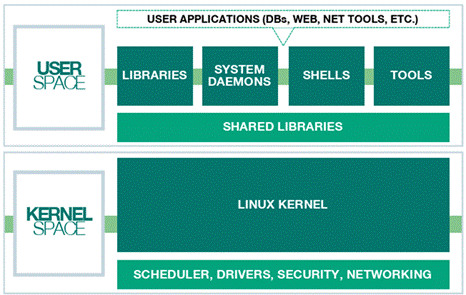
📝 Kullanıcı adları ve şifreler nereden
geliyor? Linux'taki "süper kullanıcı" kullanıcı
adı "root" olarak adlandırılır çünkü kök
dizinini değiştirebilen tek kullanıcıdır. Kurulum
sırasında root kullanıcısı oluşturulur ve bir
şifre seçebilirsiniz. Kurulum sonrasında, yöneticiler root
kullanıcı hesabını ve hesap yönetimi
komutlarını kullanarak normal kullanıcı etkinlikleri için
yeni kullanıcılar (ilişkili şifrelerle birlikte)
oluşturabilirler. |
|
| |
|
|
|
|
|
|
|
|
|
|
|
|
| |
📝 Nerede Bulabilirim? Bir işletim sisteminin,
tıpkı bir dosya dolabı gibi, verileri saklamanıza ve
almanıza olanak tanıyan bir dosya sistemi vardır. Çoğu
dosya sistemi, dizinler (directories) {klasörler (folders) olarak da
adlandırılır] ve bu dizinlerin içinde depolanan dosyalar
kavramını kullanır. Linux'ta her şey -hatta donanım
bile- bu klasör ve dosya yapısında (file structure) temsil edilir. |
|
| |
|
|
|
|
|
|
|
|
|
|
|
|
| Linux
İşlemleri (Processes), Programları ve Hizmetleri (Services) |
|
|
|
🔝 |
|
|
|
| |
Linux'ta bir program
başlattığınızda, varsayılan olarak
etkileşimli olarak çalışır; bu, terminal oturumunuz
aracılığıyla programla etkileşim
kurabileceğiniz ve tüm girdi ve çıktıların size,
kullanıcıya sunulduğu anlamına gelir. Bununla birlikte,
programları arka planda da çalıştırabilirsiniz
(genellikle "hizmetler" olarak adlandırılır),
böylece çıktılarını görmezsiniz ve yine de komut
isteminizi kullanarak çalışmanıza devam edebilirsiniz (ve
oturumunuz kapatıldığında bile hizmet çalışmaya
devam eder). Bu, işlenmesi biraz zaman alacak bir programınız
varsa da yararlı olabilir; onu arka plana alabilir ve
tamamlandığında uyarı alabilirsiniz. |
|
| |
Peki, bir
işlemin hala çalışıp
çalışmadığını nasıl anlarsınız
ve sisteminizde çalışan her işlemin listesini nasıl
alırsınız? `ps`
komutu, Linux'ta çalışan işlemlerin bir listesini görüntüler.
Bu komut genellikle, aşağıda gösterilen uzun liste biçiminde
her işlemi göstermek için `-ef` bayrağıyla birlikte
kullanılır. En üstte, "/sbin/init"in PID (işlem
tanımlayıcısı) #1
olduğunu ve root tarafından yönetildiğini göreceksiniz. |
|
| |
|
# ps |
|
|
|
|
|
|
|
|
|
|
| |
|
PID
TTY TIME CMD |
|
|
|
|
|
|
|
|
| |
|
642381 pts/0 00:00:00 bash |
|
|
|
|
|
|
|
|
| |
|
646012 pts/0 00:00:00 ps |
|
|
|
|
|
|
|
|
| |
|
| |
|
# ps -ef |
|
|
|
|
|
|
|
|
|
|
| |
|
UID PID PPID
C STIME TTY TIME CMD |
|
|
|
|
|
|
| |
|
root 1 0
0 Oca01 ? 00:01:16
/sbin/init |
|
|
|
|
|
|
| |
|
root 2 0
0 Oca01 ? 00:00:00
[kthreadd] |
|
|
|
|
|
|
| |
|
root 3 2
0 Oca01 ? 00:00:00
[rcu_gp] |
|
|
|
|
|
|
| |
|
root 4 2
0 Oca01 ? 00:00:00
[rcu_par_gp] |
|
|
|
|
|
|
| |
|
root 5 2
0 Oca01 ? 00:00:00
[slub_flushwq] |
|
|
|
|
|
|
| |
|
root 6 2
0 Oca01 ? 00:00:00
[netns] |
|
|
|
|
|
|
| |
kesildi |
|
|
|
|
|
|
|
|
|
|
|
| |
|
| |
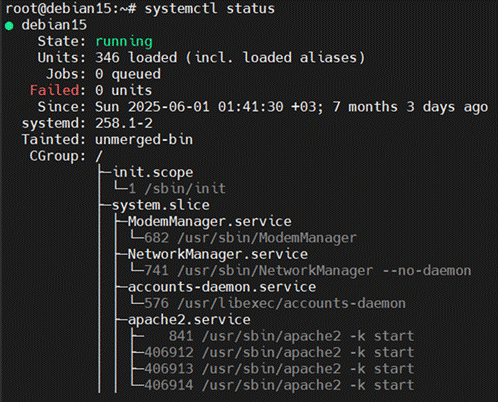
Linux, sistem
hizmetleri kavramını kullanır; bunlar arka planda
çalışan ve genellikle sistem kullanıcıları
adına bazı hizmetler sağlayan uzun süreli programlardır.
Hizmetleri başlatmak, durdurmak ve durumlarını kontrol etmek
için `systemctl` komutunu
şu şekilde kullanabilirsiniz: |
|
| |
|
|
|
|
|
| |
|
|
|
|
| |
|
|
|
|
| |
|
|
|
|
| |
|
|
|
|
| |
|
|
|
|
| |
|
|
|
|
| |
|
|
|
|
| |
|
|
|
|
| |
|
|
|
|
| |
|
|
|
|
| |
|
|
|
|
| |
|
|
|
|
| |
|
|
|
|
| |
|
|
|
|
| |
|
|
|
|
| |
|
|
|
|
| |
|
|
|
|
| |
|
|
|
|
| |
|
|
|
|
| |
|
|
|
|
| |
|
| |
📝 Service ve Systemctl Arasındaki Geçiş Şu anda,
service komutunun yerini yeni systemctl komutunun almasıyla birlikte bir
komut geçişi yaşanıyor. Web sitelerinde eski service komutuna
yapılan atıfları görebilirsiniz. Yeni systemctl'nin
yakında tüm Linux dağıtımlarında service'in yerini
alacağını unutmayın. |
|
| |
|
| Linux Günlük dosyaları
(log files) |
|
🔝 |
|
| |
Herhangi bir Linux
sisteminin etkili bir yöneticisi olmak için, sistem durumunu belirlemek,
sistem ve uygulama hatalarını bulmak da dahil olmak üzere, günlük
dosyalarını bulup arayabilmeniz gerekir. Uygulamalar günlük
dosyalarını istedikleri yere (örneğin uygulamanın
dizinine) yerleştirebilseler de, çoğu Linux sistem günlük
dosyası /var/log
dizininde bulunur. |
|
| |
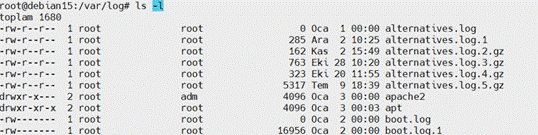
/var/log dizinine gidip (cd /var/log komutuyla) ls -l komutunu
çalıştırarak dosyaları uzun biçimde listelerseniz,
oldukça fazla sayıda Linux sistem günlük dosyası olduğunu
göreceksiniz. |
|
| |
|
|
|
|
|
|
|
|
|
|
|
|
| |
|
|
|
|
|
|
|
|
|
|
|
|
| |
|
|
|
|
|
|
|
|
|
|
|
|
| |
|
|
|
|
|
|
|
|
|
|
|
|
| |
|
|
|
|
|
|
|
|
|
|
|
|
| |
|
|
|
|
|
|
|
|
|
|
|
|
| |
|
|
|
|
|
|
|
|
|
|
|
|
| |
kesildi |
" |
|
|
|
|
|
|
|
|
|
|
| |
|
| |
Sistemd tabanlı
bir işletim sistemi kullanıyorsunuz ve geleneksel syslog, Journal
ile değiştirildi.
Journal, klasik syslog ile aynı (ve daha
fazla) bilgiyi saklar.
Journal'ı kullanmak ve toplanan günlük verilerine erişmek için,
günlükleri /var/log'daki syslog dosyalarının eskiden
kullandığı aynı metin tabanlı biçimde
çıktı verecek olan "journalctl" komutunu çağırmanız yeterlidir. |
|
| |
|
|
|
|
|
|
|
|
|
|
|
|
| |
Son sistem
kayıtlarını görmek için: |
|
|
|
|
|
|
|
|
|
|
|
|
|
|
| |
|
:/var/log/journal#
journalctl --system | tail |
|
|
|
|
|
|
|
|
|
|
|
|
| |
|
Oca 03 19:13:59 debian15
systemd[1]: fwupd-refresh.service: Deactivated successfully. |
|
|
|
|
|
|
|
|
| |
|
Oca 03 19:13:59
debian15 systemd[1]: Finished fwupd-refresh.service - Refresh fwupd metadata
and update motd. |
|
|
|
|
|
|
| |
|
Oca 03 19:14:05
debian15 systemd[1]: zabbix-agent2.service: Scheduled restart job, restart
counter is at 17490. |
|
|
|
|
|
|
| |
|
Oca 03 19:14:05 debian15
systemd[1]: Started zabbix-agent2.service - Zabbix Agent 2. |
|
|
|
|
|
|
|
|
| |
|
Oca 03 19:14:05 debian15
zabbix_agent2[685099]: Starting Zabbix Agent 2 (7.4.6) |
|
|
|
|
|
|
|
|
| |
kesildi |
|
|
|
|
|
|
|
|
|
|
|
|
|
|
|
|
| |
Journalctl' komutu detay için |
https://www.fatihyildirim.tr/LinuxKomutlari.htm |
|
|
|
|
| |
|
|
|
|
|
|
|
|
|
|
|
|
| Kullanıcı
Hesaplarını Ekleme, Değiştirme ve Silme |
|
|
|
|
🔝 |
|
|
|
| |
📝 Linux kullanıcı hesaplarının adduser ve deluser komutlarıyla
eklenebileceğini, değiştirilebileceğini ve
silinebileceğini belirtmek önemlidir. Kullanıcı eklemek,
değiştirmek veya silmek için doğru ayrıcalıklara
(genellikle root kullanıcısının
ayrıcalıkları) sahip olmanız gerekir. |
|
| |
adduser |
Kullanıcıları
veya grupları eklemek veya değiştirmek |
|
|
|
|
|
|
| |
deluser |
Bir kullanıcıyı veya grubu sistemden
kaldırmak |
|
|
|
|
|
|
| |
id |
Kullanıcı
ve grup bilgisini her belirtilen KULLANICI için yazdır veya (KULLANICI
sağlanmadığında) geçerli süreç için yazdır. |
|
| |
whoami |
Geçerli kullanıcıyı göster |
|
| |
Komut detayları
için: |
|
https://www.fatihyildirim.tr/LinuxKomutlari.htm |
|
| |
|
| Dosyalar ve İzinler |
|
🔝 |
|
| |
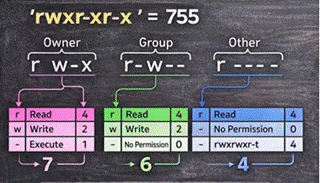
Dosya,
"root" kullanıcısına ve "systemd-journal"
grubuna aittir. Dosya izinleri: |
|
| |
|
# ls -l
/var/log/journal |
|
|
|
|
|
|
|
|
| |
|
toplam 4 |
|
|
|
|
|
|
|
|
|
|
| |

|
drwx r-s r-x+
2 root
systemd-journal 4096 Oca 3 02:17
7d4bb46bd38c497e96057c2e9f7ae532 |
|
| |
|
| |
|
|
|
| |
|
|
| |
|
d |
directory |
|
|
| |
|
r |
read |
4 |
|
|
| |
|
w |
write |
2 |
|
|
| |
|
x |
execute |
1 |
|
|
| |
|
|
| |
type' ile gösterilen tür göstergesi, seçilen nesneyi bir dizin
olarak tanımlar, bu nedenle tür olarak "d"
kullanılır. |
|
| |
|
|
| |
chmod |
Dosya veya dizinlerin
izinlerini değiştirir. |
|
| |
chown |
Dosya veya dizinlerin
sahipliğini değiştirir. |
|
| |
Komut detayları: |
https://www.fatihyildirim.tr/LinuxKomutlari.htm |
|
| |
|
| Linux Ağ Arayüzlerini anlamak |
|
🔝 |
|
| |
|
|
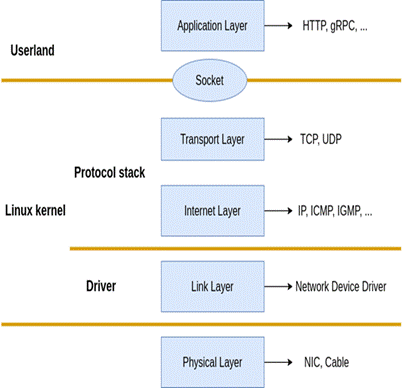
Linux
Ağ Mimarisi |
|
| |
|
|
|
|
| |
|
|
|
| |
|
|
|
| |
|
|
|
| |
|
|
|
| |
|
|
|
| |
|
|
|
| |
|
|
|
| |
|
|
|
| |
|
|
|
| |
|
|
|
| |
|
|
|
| |
|
|
|
| |
|
|
|
| |
|
|
|
| |
|
|
|
| |
|
|
|
| |
|
|
|
| |
|
|
|
| |
Linux işletim sistemlerinde en az iki ağ
arayüzü bulunur. |
|
| |
loopback |
Loopback (lo)
arayüzü, sunucunun kendisini temsil eden 127.0.0.1 IP adresine sahip
olacaktır. Diyelim ki, bulunduğunuz Linux sunucusunda
çalışan bir web sayfasını açmak istiyorsunuz. Web
tarayıcınızda http://127.0.0.1 adresini açabilirsiniz. |
|
| |
ethernet |
Ethernet 0 (eth0)
arayüzü genellikle yerel ağa bağlantı sağlar. Linux'u
sanal bir makinede (VM) çalıştırıyor olsanız bile,
ana bilgisayarın fiziksel ağ arayüzüne bağlanan bir eth0
arayüzünüz olacaktır. Çoğu durumda, yerel ağla ve muhtemelen
İnternet üzerinden iletişim kurabilmeniz için eth0'ın
çalışır durumda (UP) ve bir IP adresine sahip olduğundan
emin olmalısınız. |
|
| |
|
| |
$ ip link |
Linux'ta ağ
arayüzlerini/aygıtlarını/bağlantılarını
(hangi terimi kullanırsanız kullanın) yapılandırmak
için kullanılan komut `ip link`'tir. Aşağıdaki örnekte, `ip link` komutunun
(başka hiçbir seçenek olmadan) iki farklı arayüzü,
durumlarını ve her biriyle ilişkili MAC adreslerini nasıl
gösterdiğini görebilirsiniz |
|
| |
|
`ip
link` komutu, ağ arayüzlerini
yapılandırmak için de kullanılır. Örneğin, `ip link set [dev] { up | down }`
komutuyla arayüzlerin durumunu değiştirebilirsiniz. Ayrıca, `ip link set lo mtu 1500` gibi bir
komutla ağ arayüzlerini yeniden yapılandırabilirsiniz. |
|
| |
|
$ ip link set
eth0 up |
|
|
|
|
|
|
|
|
|
| |
|
$ ip link set
eth0 mtu 1500 |
|
|
|
|
|
|
|
|
| |
Komut detayları: |
https://www.fatihyildirim.tr/LinuxKomutlari.htm |
|
| |
|
|
|
|
| |
MAC Address |
|
|
| |
|
Bir ortam erişim
kontrolü (MAC) adresi, OSI
Modelinin 2. katmanında (Veri Bağlantı katmanı) bir
ağ arayüzüne atanan benzersiz tanımlayıcıdır. Bir
ağ arayüzünün, IP adresi olmasa bile, her zaman bir MAC adresi
(genellikle donanım adresi olarak da adlandırılır)
vardır. MAC adresleri, bir ağ
bağdaştırıcısı üretildiği anda veya
sanallaştırılmış bir ağ
bağdaştırıcısı ise,
bağdaştırıcı oluşturulduğu anda
atanır ve her biri iki onaltılık basamaktan oluşan
altı grup halinde görünür. Yukarıda gösterilen Ethernet arayüzü
eth0'da, MAC adresine bağlantı veya ether adresi de denir. |
|
| |
IP Adresi |
Aynı ağda
benzersizdirler, her cihazın en az bir tane IP adresi vardır ve
adresler genellikle 1.1.1.1 ile 255.255.255.255 arasında bir yerdedir.
Peki bunlar nedir? Tabii ki IP adresleri! |
|
| |
|
IP adreslerini
görüntülemek için, ip address
komutunu veya sadece ip addr komutunu şu şekilde kullanabilirsiniz: |
|
| |
|
$ ip address |
|
|
|
|
|
|
|
|
|
| |
|
$ ip addr |
|
|
|
|
|
|
|
|
|
|
| |
|
$ ip addr show |
|
|
|
|
|
|
|
|
|
| |
|
$ sudo ip addr add
192.168.1.100/24 dev eth0 |
|
|
|
|
|
|
|
| |
Detay için: |
|
Ağ Altyapısı - Network Infrastructure |
|
|
|
|
|
|
| |
|
|
https://www.fatihyildirim.tr/LinuxNetworkKomutlari.htm |
|
|
|
|
|
| |
|
|
|
|
|
|
|
|
|
|
|
|
| |
ping |
Linux ağ
araçları söz konusu olduğunda, hemen hemen herkesin duyduğu
bir araç vardır: ping.
Başlangıçta bir kısaltma olan ancak şimdi tam
teşekküllü bir kelime olarak kabul edilen ping, ağ
erişilebilirliğini test etmek için kullanılan en temel ağ
test aracıdır. Ağ üzerinden bir İnternet Kontrol Mesaj
Protokolü (ICMP)
paketi gönderir ve bir yanıt olup olmadığını size
bildirir. Bir ana bilgisayar çalışır durumda ve ağda
iletişim kurabiliyorsa, bir ICMP yanıtı döndürülür. Ancak, bir
ana bilgisayara erişilemiyorsa, ana bilgisayarın erişilemez
olduğu veya zaman aşımına uğradığı
(yani ping testinin başarısız olduğu) konusunda bir
bildirim alırsınız. |
|
| |
|
# ping -c5 192.168.20.1 |
|
|
|
|
|
|
|
|
| |
|
PING
192.168.20.1 (192.168.20.1) 56(84) bytes of data. |
|
|
|
|
|
|
| |
|
---
192.168.20.1 ping statistics --- |
|
|
|
|
|
|
|
|
| |
|
5 packets transmitted, 0 received, 100% packet loss, time
4088ms |
|
|
|
|
|
| |
|
|
|
|
|
|
|
|
|
|
|
|
| |
|
# ping -fc5 google.com |
|
|
|
|
|
|
|
|
| |
|
PING google.com
(172.217.17.110) 56(84) bytes of data. |
|
|
|
|
|
|
| |
|
---
google.com ping statistics --- |
|
|
|
|
|
|
|
|
| |
|
5 packets transmitted, 5 received, 0% packet loss, time 70ms |
|
|
|
|
|
| |
|
rtt
min/avg/max/mdev = 21.223/21.590/21.725/0.190 ms, pipe 2, ipg/ewma
17.441/21.413 ms |
|
|
| |
|
| |
traceroute |
Traceroute, yerel sistem ile hedef arasındaki ağı
tarayarak, yol üzerindeki her IP yönlendiricisi hakkında bilgi toplar. |
|
| |
|
Traceroute komutu,
bir ağ sorunu olabileceğini düşündüğünüzde (örneğin,
bir yol üzerindeki bir sunucunun çalışmaması veya ara
düğümlerden birinden yavaş yanıt gelmesi gibi) ve soruna hangi
düğümün neden olduğunu bulmak istediğinizde
kullanışlıdır. |
|
| |
|
# traceroute
www.google.com |
|
|
|
|
|
|
|
|
| |
traceroute to
www.google.com (142.251.150.119), 30 hops max, 60 byte packets |
|
|
|
|
| |
|
1
_gateway (192.168.201.1) 0.478
ms 0.407 ms 0.424 ms |
|
|
|
|
|
| |
|
2
172.17.1.123 (172.17.1.123)
2.510 ms 2.495 ms 3.351 ms |
|
|
|
|
|
| |
|
3
169.107.223.31.srv.turk.net (31.223.107.169) 23.273 ms
22.875 ms 22.605 ms |
|
|
|
| |
|
4 *
10.170.1.97 (10.170.1.97) 22.012 ms * |
|
|
|
|
|
|
|
| |
|
5
10.170.3.58 (10.170.3.58)
23.194 ms 23.205 ms 21.958 ms |
|
|
|
|
|
| |
|
6 * * * |
|
|
|
|
|
|
|
|
|
|
| |
|
7
72.14.210.191 (72.14.210.191)
20.975 ms 19.908 ms 19.871 ms |
|
|
|
|
|
| |
|
8
72.14.210.190 (72.14.210.190)
19.823 ms 21.297 ms 19.613 ms |
|
|
|
|
|
| |
|
9
142.251.150.119 (142.251.150.119)
21.521 ms 21.713 ms 21.461 ms |
|
|
|
|
| |
|
| |
DHCP |
Ağınızda
düzinelerce, yüzlerce veya binlerce bilgisayar varsa ne olacak? IP
adreslerini manuel olarak atamak ve hangi makinenin hangi IP adresine sahip
olduğunu takip etmek inanılmaz derecede zaman alıcı
olurdu. İşte burada dinamik ana bilgisayar yapılandırma
protokolü (DHCP) devreye
giriyor. |
|
| |
|
DHCP is used to obtain an IP
address when a host or device first comes on the network. |
|
| |
|
DHCP, genellikle
periyodik olarak değişen IP adresinden herhangi bir yan etki
yaşamayan istemci sistemleri veya cihazları için
kullanılır. Sunucu sistemlerinde, yöneticiler ya statik IP
adreslerini manuel olarak yapılandırır ya da ağ
bağdaştırıcısının MAC adresine
bağlı statik DHCP rezervasyonları oluştururlar. Bu statik
rezervasyonlar, ağ bağdaştırıcısının
her yeniden başlatıldığında aynı IP adresini
almasını sağlar. |
|
| |
|
System
kayıtlarında son 10 DHCP kaydının görüntülenmesi: |
|
| |
|
/# journalctl
--system | grep dhcp | tail
--lines=10 |
|
|
|
|
|
|
| |
|
Oca 05
09:50:53 debian15 NetworkManager[680]: <info> [1767595853.6526] dhcp4 (ens18): canceled
DHCP transaction |
|
| |
|
Oca 05 09:50:53
debian15 NetworkManager[680]: <info>
[1767595853.6526] dhcp4 (ens18): activation: beginning transaction
(timeout in 45 seconds) |
|
| |
|
Oca 05
09:50:53 debian15 NetworkManager[680]: <info> [1767595853.6527] dhcp4 (ens18): state
changed no lease |
|
| |
|
Oca 05 09:50:53
debian15 NetworkManager[680]: <info>
[1767595853.6641] dhcp4 (ens18): activation: beginning transaction
(timeout in 45 seconds) |
|
| |
|
Oca 05
09:51:38 debian15 NetworkManager[680]: <info> [1767595898.6526] dhcp4 (ens18): canceled
DHCP transaction |
|
| |
|
Oca 05 09:51:38
debian15 NetworkManager[680]: <info>
[1767595898.6527] dhcp4 (ens18): activation: beginning transaction
(timeout in 45 seconds) |
|
| |
|
Oca 05
09:51:38 debian15 NetworkManager[680]: <info> [1767595898.6527] dhcp4 (ens18): state
changed no lease |
|
| |
|
Oca 05 09:56:38
debian15 NetworkManager[680]: <info>
[1767596198.7395] dhcp4 (ens18): activation: beginning transaction
(timeout in 45 seconds) |
|
| |
|
Oca 05 09:56:38
debian15 NetworkManager[680]: <info>
[1767596198.7415] dhcp4 (ens18): state changed new lease, address=192.168.201.65, acd pending |
|
| |
|
Oca 05 09:56:38
debian15 NetworkManager[680]: <info>
[1767596198.9207] dhcp4 (ens18): state changed new lease, address=192.168.201.65 |
|
| |
|
| |
DNS |
TCP/IP (en
yaygın bağlantı protokolü) kullanarak birbirine bağlanan
bilgisayarlar, IP adresleri aracılığıyla iletişim
kurarlar; ancak, bağlanmak istediğiniz her şeyin IP adresini
hatırlamak zorunda kalmak gerçekten zahmetli olurdu. İnternette
arama yapmak istediğiniz her seferinde Google'ın IP adresini
hatırlamak zorunda kaldığınızı hayal edin. Alan
adı sistemi (DNS), IP adreslerini adlara eşlemek için
kullanılır. Herkes web tarayıcısını kullanarak,
google.com veya apple.com gibi kullanıcı dostu bir ad girerek, IP
adresi yazmaya gerek kalmadan şirketin web sitesine yönlendirilmeye
aşinadır. |
|
| |
|
Özetle, Linux'ta
DNS'nin temelleri şunlardır: |
|
| |
|
• /etc/hosts adlı yerel bir dosya, ağdaki bir DNS sunucusuna
gitmeden önce herhangi bir ana bilgisayar adı için ilk arama
noktası olarak kullanılır. Ad orada bulunursa, daha fazla
arama yapılmaz. Süper kullanıcı olarak, hosts
dosyasını düzenleyebilir ve statik bir ad-IP adresi eşlemesi
yapılandırabilirsiniz. |
|
| |
|
• /etc/resolv.conf dosyası, aranacak yerel etki alanlarını ve DNS
çözümlemesi için kullanılacak sunucu adlarını gösterir. |
|
| |
|
|
|
|
|
|
|
|
|
|
|
|
| |
|
dig |
İnternet arama
motoru veya kısaca dig, ayrıntılı DNS sorguları
gerçekleştirir ve DNS sorunlarını gidermek için harika bir
araçtır. |
|
| |
|
|
# dig google.com |
|
|
|
|
|
|
|
|
| |
|
|
;; BADCOOKIE, retrying. |
|
|
|
|
|
|
|
|
| |
|
|
;; BADCOOKIE, retrying
in TCP mode. |
|
|
|
|
|
|
| |
|
|
|
|
|
|
|
|
|
|
|
|
| |
|
|
; <<>> DiG
9.18.33-1~deb12u2-Debian <<>> google.com |
|
|
|
|
|
| |
|
|
;; global options: +cmd |
|
|
|
|
|
|
|
|
| |
|
|
;; Got answer: |
|
|
|
|
|
|
|
|
| |
|
|
;;
->>HEADER<<- opcode: QUERY, status: NOERROR, id: 52899 |
|
|
|
|
| |
|
|
;; flags: qr rd ra;
QUERY: 1, ANSWER: 1, AUTHORITY: 0, ADDITIONAL: 1 |
|
|
|
| |
|
|
|
|
|
|
|
|
|
|
|
|
| |
|
|
;; OPT PSEUDOSECTION: |
|
|
|
|
|
|
|
| |
|
|
; EDNS: version: 0,
flags:; udp: 1232 |
|
|
|
|
|
|
|
| |
|
|
; COOKIE:
dd1165bf991fea457acc575c695bdcc1901747aaa41c51a5 (good) |
|
|
|
| |
|
|
;; QUESTION SECTION: |
|
|
|
|
|
|
|
|
| |
|
|
;google.com. IN A |
|
|
|
|
|
|
|
| |
|
|
|
|
|
|
|
|
|
|
|
|
| |
|
|
;; ANSWER SECTION: |
|
|
|
|
|
|
|
|
| |
|
|
google.com. 84 IN
A 216.58.212.46 |
|
|
|
|
|
| |
|
|
|
|
|
|
|
|
|
|
|
|
| |
|
|
;; Query time: 28 msec |
|
|
|
|
|
|
|
|
| |
|
|
;; SERVER: 192.168.201.1#53(192.168.201.1) (TCP) |
|
|
|
|
|
| |
|
|
;; WHEN: Mon Jan 05
18:46:09 +03 2026 |
|
|
|
|
|
|
| |
|
;; MSG
SIZE rcvd: 83 |
|
|
|
|
|
|
|
|
| |
|
| |
|
getent /ahosts |
`getent` aracı,
`ahosts` seçeneğiyle birlikte, özellikle ana bilgisayar girişleri
için ad hizmeti değiştirme dosyalarını listeler. |
|
| |
|
| |
|
| |
|
| |
|
| |
|
| |
|
| |
#GRUB, #Kernel, #systemd, #Linux shell, #Linux,
#Linux Ağ Mimarisi |
|
|
|
|
|
|
|
|
|
|
|
|
|
|
|
|
|
|
|